
Når et optaget møde er slut, skriver Brigg sammendraget i løbet af et minut eller to. Det skrives på det sprog, mødet blev holdt på.
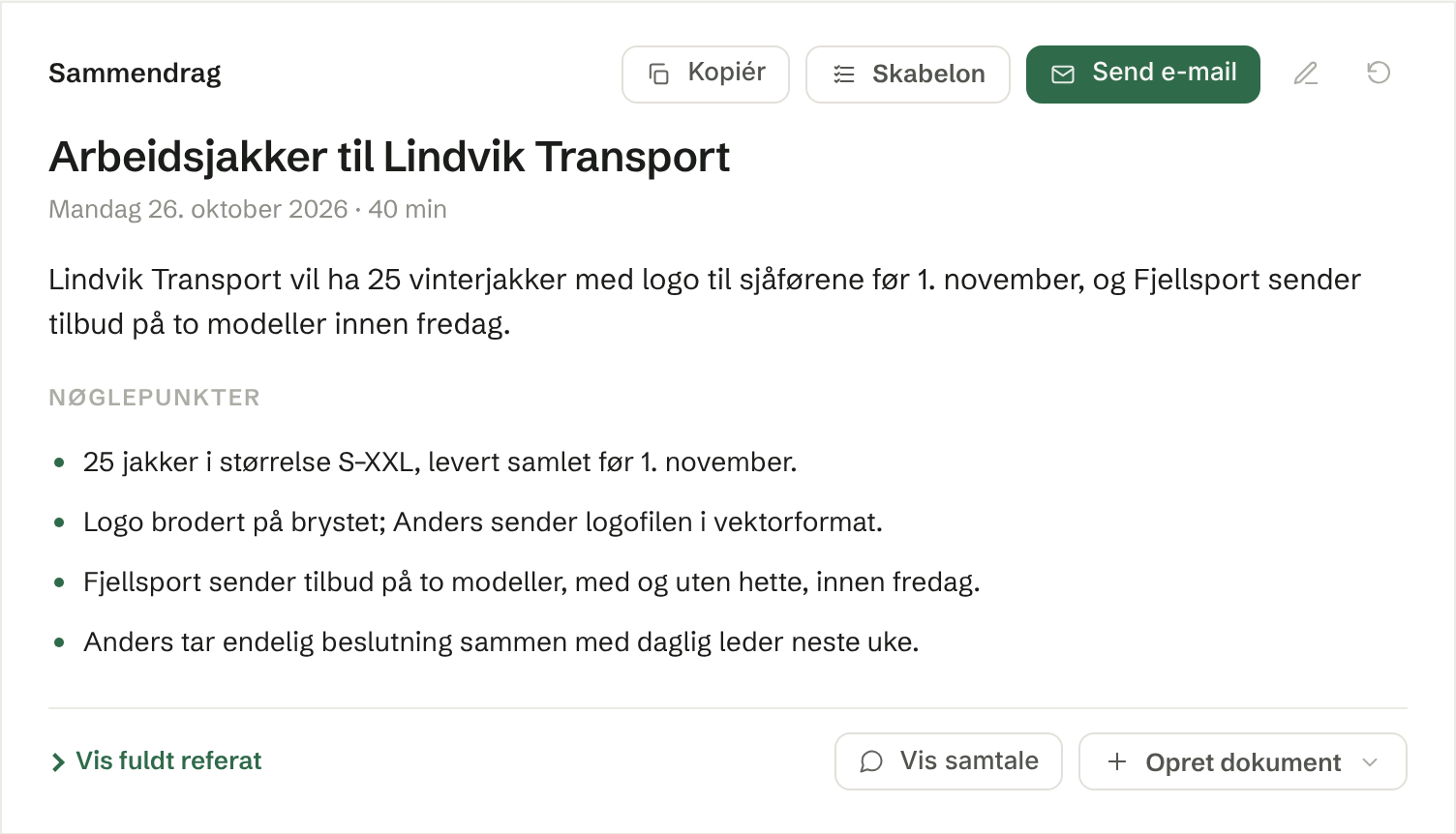
Hvad det indeholder
Når kolleger optager det samme kalendermøde og deler det med de samme personer, viser Brigg ét sammendrag med opfølgninger. Senere optagelser erstatter ikke rettelser. Eksisterende links til ældre sammendrag åbner dem stadig.
- Kernen — det vigtigste fra mødet i én eller to sætninger, øverst.
- Nøglepunkter — de vigtigste punkter som en kort liste.
- Vis fuldt referat — et længere referat i afsnit, cirka én side.
De opgaver, I aftalte, bliver til opfølgninger under sammendraget.
Knapperne på kortet
For alle, der kan se mødet:
- Kopiér — kopierer sammendraget med titel og tidspunkt, så du kan indsætte det et andet sted.
- Send e-mail — sender en besked og sammendraget til deltagerne. Se Send sammendraget på e-mail.
- Send referat til og systemets navn — vises, når arbejdsområdet har tilsluttet et CRM eller et rekrutteringssystem. Sender sammendraget til de kandidater og kontakter, mødet er knyttet til der; virksomheder og opgaver er kun baggrund. Rækken ved siden af siger, hvor mange der har fået det. Klik på den for at se posterne, fjerne en eller tilføje flere med Søg i. Se En integrations detaljer.
- Opret dokument — skriver et dokument ud fra mødet: vælg en skabelon fra Dokumenter, et eksisterende dokument eller en fil at starte fra. Det vises under Dokumenter på kortet, når det er klart, og gemmes blandt dine egne dokumenter. Klik på navnet for at åbne det, eller på PDF eller Word under navnet for at downloade det. Øverst i listen gemmer Referat sammendraget præcis som det står, uden at noget bliver omskrevet: vælg Tekst for et tekstdokument, du kan redigere, eller Word eller PDF for en fil. Det havner under Dokumenter på kortet og blandt dine egne dokumenter. Hvis sammendraget laves igen, opdaterer Tekst det samme tekstdokument — den tidligere tekst ligger i historikken.
Den person, hvis optagelse sammendraget bygger på, kan:
- Skabelon — skriver sammendraget igen efter en af dine mødeskabeloner. Ved siden af står der, hvilken skabelon sammendraget følger — Sammendrag efter skabelonen og dens navn. Et standardsammendrag viser ingen etiket. Er skabelonen siden slettet, står der Tilpasset sammendrag.
- Rediger referatet (blyanten) — skriv direkte i referatet: titlen, dato og varighed, kernen, nøglepunkterne og hele referatet. Det gemmes, mens du skriver; tryk på Færdig, når du er i mål. Tømmer du en del, forsvinder den, og Fortryd henter den tilbage. Nøglepunkterne har deres eget kryds, som fjerner dem. En fjernet del sætter du tilbage ved at skrive »/« på en tom linje i referatet. Det samme referat kan rettes i dialogen Send e-mail.
- Lav sammendraget igen (den runde pil) — skriver sammendraget igen ud fra transskriptionen.
Hvis du optog mødet, åbner Vis samtale din egen transskription. Her finder du også Rediger deltagernavne og Kopiér samtalen.
Når optagelsen blev stoppet undervejs
Hvis optageren mistede forbindelsen under mødet, eller Brigg stoppede optagelsen efter en time uden lyd, står det i første linje af referatet, med hvor mange minutter der blev optaget — resten af mødet er ikke med. Den, der optog, ser det samme over mødets titel. Start forfra på mødet optager igen på det samme møde.
Når der ikke er noget sammendrag
Kortet viser hvorfor: der blev ikke sagt noget, transskriptionen kom ikke igennem, eller der var ikke kredit nok, da mødet sluttede. I det sidste tilfælde fylder du op og bruger Lav sammendraget igen.
Når sammendraget ikke kan laves igen
Hvis Lav sammendraget igen eller en skabelon ikke starter noget, siger kortet hvorfor på en egen linje under overskriften. Den mest almindelige grund er, at samtalen er slettet: straks efter opsummeringen (arbejdsområdets opbevaringstid er »Straks (efter opsummering)«), fordi opbevaringstiden udløb, eller med Slet samtale. Så bliver sammendraget stående, som det er, og det hjælper ikke at prøve igen — en administrator kan vælge en længere opbevaringstid under Privatliv for arbejdsområdet, så fremtidige møder kan laves igen. Mangler der kredit, er samtalen gemt: fyld op, og prøv igen.
Slet
Under Flere handlinger (de tre prikker) kan værten:
- Slet samtale — sletter transskriptionen for altid. Mødet og sammendraget bliver, men sammendraget kan ikke længere skrives igen.
- Slet møde — fjerner din optagelse og sammendraget og opfølgningerne, der blev lavet ud fra den. Et møde delt af en kollega kan stadig vises.
Hvor længe transskriptioner gemmes, kan også indstilles for hele arbejdsområdet — se Privatliv for arbejdsområdet.