
Hvor den bor
På en computer er agenten kolonnen til højre på hver skærm. På en telefon åbner den som et panel fra højre; øverst ser du, hvad den kigger på, og Luk lægger den væk. Samtalen følger dig rundt i Brigg — når du går til en anden skærm, viser en skillelinje, at agenten nu kigger på noget nyt.
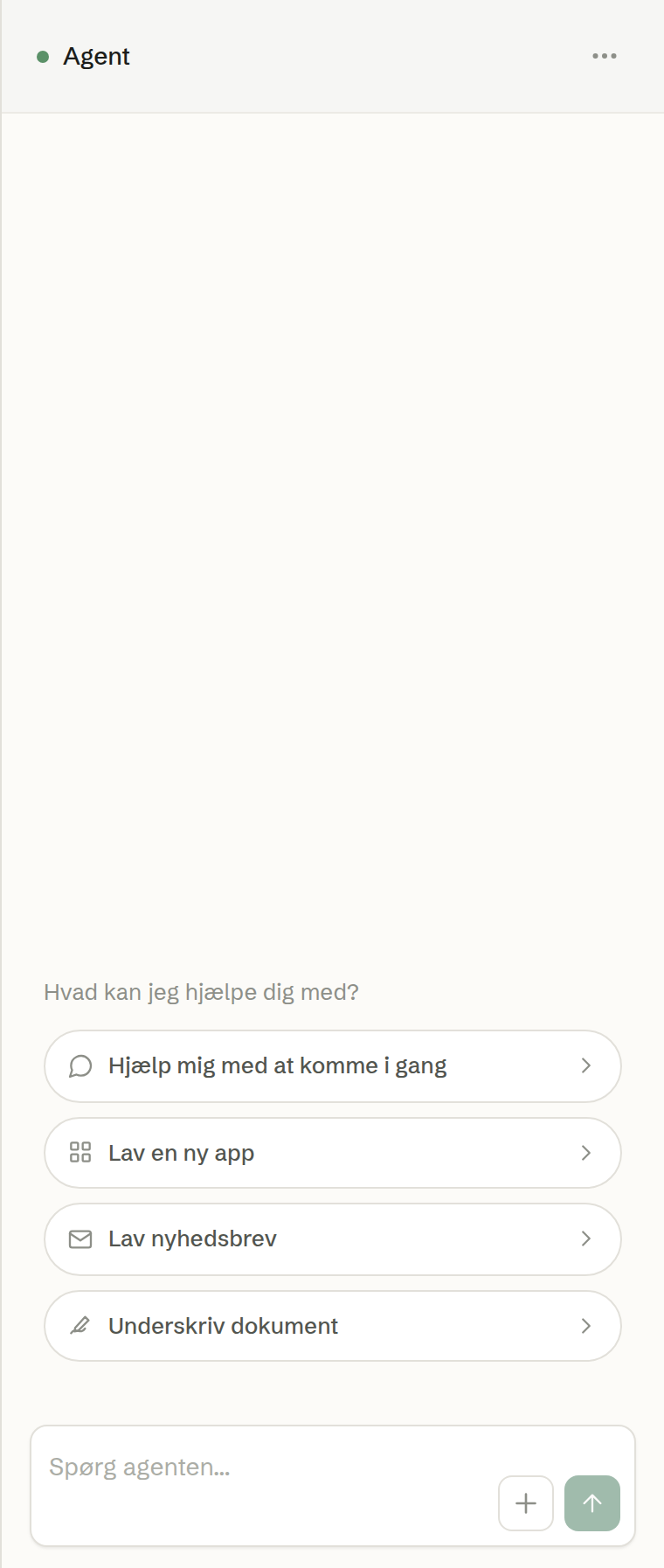
Skriv til den
Skriv i feltet nederst (Spørg agenten…), og tryk på Enter for at sende. Shift+Enter giver en ny linje.
Du kan blive ved med at skrive, mens agenten arbejder: din besked sættes i kø og sendes, når den er klar. En ny samtale starter med et par forslag, for eksempel Hjælp mig med at komme i gang.
Mens den arbejder, fortæller en linje dig, hvad den laver — for eksempel at den søger på nettet eller bygger en app.
Når agenten nævner et møde, en kunde, en fil eller en app, linker den til det. Klik på linket for at åbne det i Brigg.
Vedhæft filer
Klik på papirclipsen (Vedhæft fil), træk filer ind i chatten, eller indsæt — for eksempel et skærmbillede. Du kan sende filer med eller uden en besked. Agenten kan læse dokumenter, regneark og billeder.
En lang tekst, du indsætter — for eksempel et referat — bliver til et tekstdokument i Mine under Dokumenter og vedhæftes som en fil, så agenten læser den uden at kopiere den. Vil du hellere sende den som almindelig tekst, klikker du på Indsæt som tekst på vedhæftningen. Fjerner du vedhæftningen, før du sender, slettes dokumentet igen.
Stop
Tryk på Stop for at afbryde det igangværende svar. Beskeder, der stadig venter i køen, lægges tilbage i feltet, så du kan redigere dem eller sende dem igen.
Når agenten har stillet dig et spørgsmål, arbejder den ikke — den venter. Så står der Venter på dit svar, og der er ikke noget at stoppe. Skriver du en ny besked i stedet for at svare på kortet, lægges spørgsmålet til side, og kortet markeres som Afbrudt. Det samme sker med et ubesvaret spørgsmål, når du trykker på Stop.
Hvis noget går galt undervejs, står der Noget gik galt – spørg gerne igen, hvor svaret skulle have været.
Kort
Nogle svar kommer som kort, du kan handle på:
- Spørgsmål med muligheder at vælge imellem og et felt til dit eget svar.
- Tilladelseskort, når agenten vil gøre noget i dit navn — se Tilladelser.
- Godkendelseskort, når agenten vil sende noget til et andet system, for eksempel et mødereferat til jeres CRM. Når du har godkendt, viser kortet, hvad det blev til — eller at det ikke gik igennem.
- E-mailudkast, som du kan åbne og sende selv eller få sendt i dit navn.
- Opgavekort for længere arbejde, for eksempel at bygge en app, der kører, mens du arbejder videre.
- Opkaldskort med den løbende transskription af et opkald, agenten foretager for dig.
Start en ny session
Lange samtaler kan lægges væk. Åbn menuen ⋯ øverst i chatten, og vælg Ny session og derefter Start ny session. Samtalen bliver arkiveret, ikke slettet, og din næste besked starter forfra. Du kan ikke starte en ny session, mens agenten arbejder.