
Dine signaturer finder du under Personlige indstillinger › E-mail › Signaturer. Standardsignaturen sættes under e-mails, du sender fra Brigg i dit eget navn.
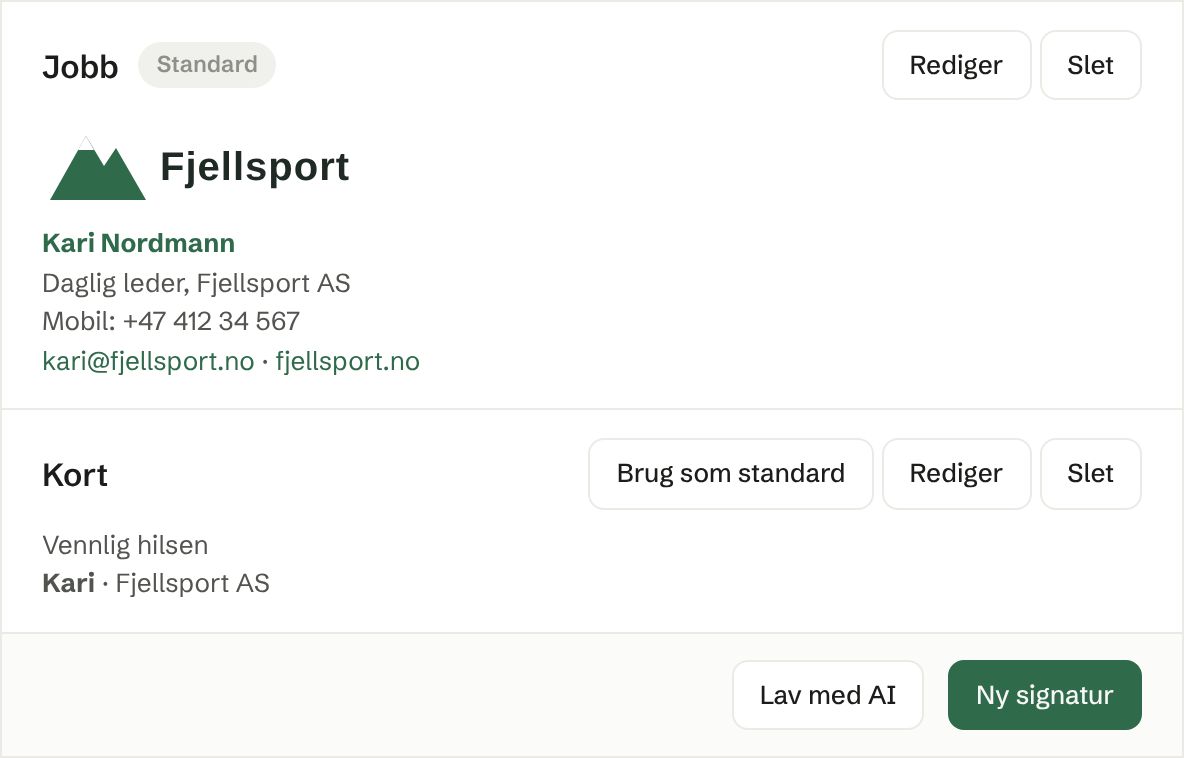
Lave en signatur
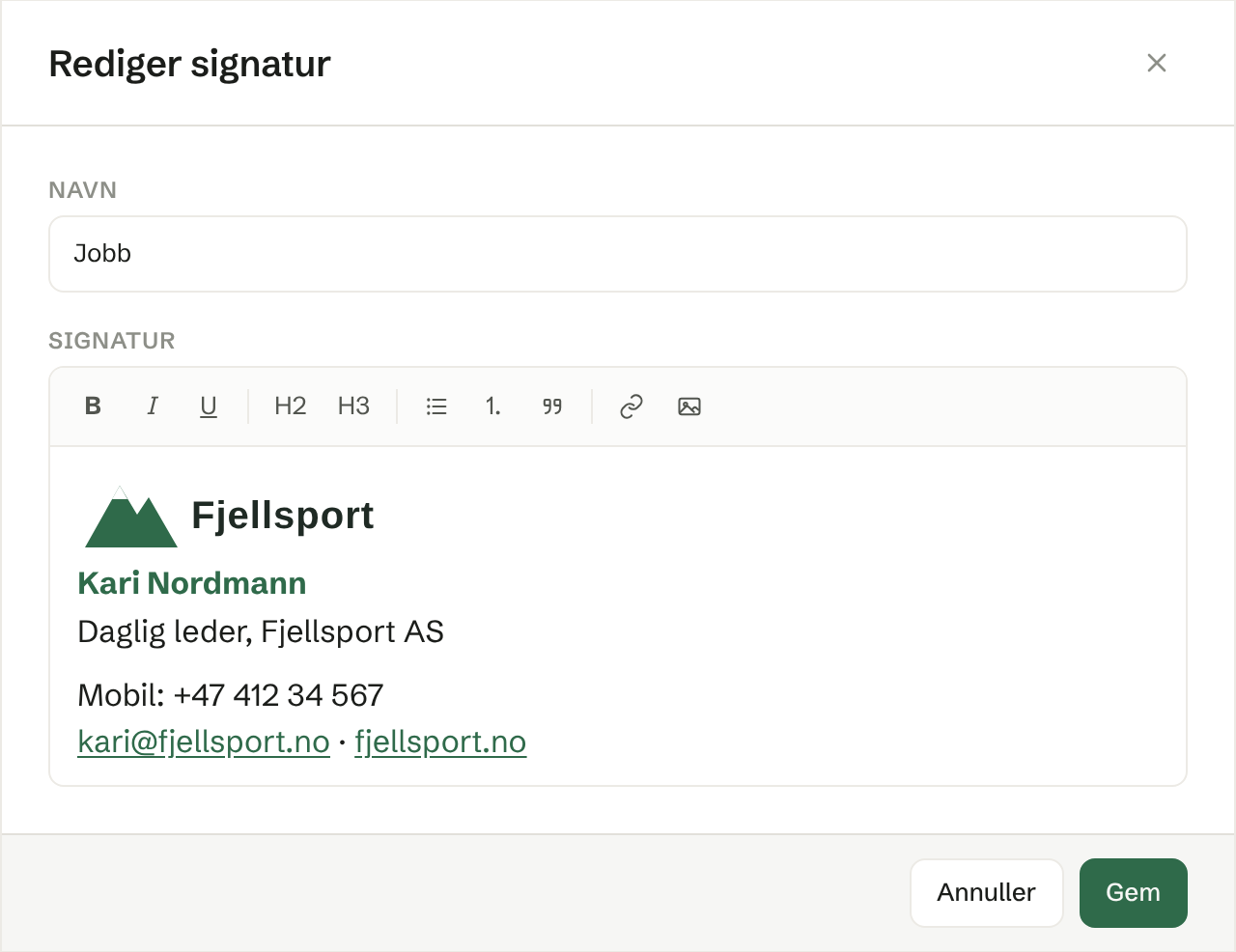
Ny signatur åbner et vindue med et navn og selve signaturen. Skriv navn, titel og kontaktoplysninger, og brug værktøjslinjen til fed og kursiv skrift, links og billeder, for eksempel firmaets logo. Gem tilføjer signaturen til listen.
Lav med AI
Lav med AI skriver en signatur til dig ud fra dit kontaktkort i Kunder og arbejdsområdets brand: navn, titel, telefon og e-mail, i brandets farver og med logoet. Det, der ikke står på kortet, udelades. Den nye signatur åbnes, så du kan læse og rette den, før du bruger den. Hver signatur, der laves, koster kredit.
Standardsignaturen
Én af signaturerne er altid standard, markeret som Standard. Den første, du laver, bliver standard. Brug som standard gør en anden signatur til standard. Sletter du standardsignaturen, bliver en af de andre standard.
Når du sender e-mail
I Send e-mail står standardsignaturen under din tekst, over referatet, når det kommer med — der, hvor den står i e-mailen. Signatur ved siden af den skifter til en anden signatur eller til Ingen signatur. Signaturen kommer med under e-mails fra din egen e-mailkonto og fra Brigg, og under e-mails, agenten sender i dit navn. Et referat, du sender uden egen tekst, får ingen signatur.
Hvem ser signaturerne
Kun du. Signaturerne hører til det arbejdsområde, du er i, så er du med i flere arbejdsområder, har du egne signaturer i hvert af dem.