
Bruger du Claude, ChatGPT, Cursor eller et andet AI-værktøj, der understøtter MCP, kan du forbinde det til Brigg for at stille spørgsmål og, med godkendt API-adgang, udføre opgaver.
Forbind et værktøj
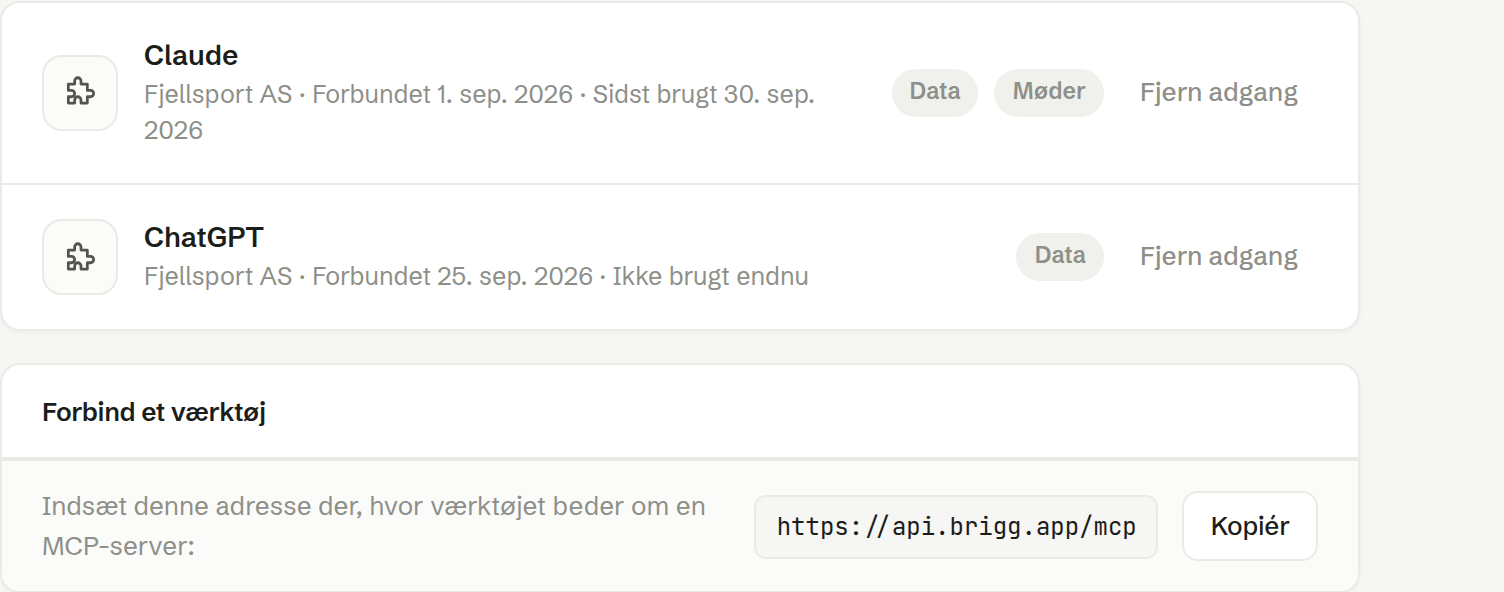
- Åbn Personlige indstillinger › MCP-forbindelser. Under Forbind et værktøj trykker du på Kopiér for at kopiere Briggs adresse.
- I AI-værktøjet tilføjer du en ny MCP-server (nogle gange kaldet en connector) og indsætter adressen.
- Værktøjet sender dig til Brigg. Log ind efter behov, og vælg arbejdsområde. Gennemgå den adgang, værktøjet beder om, før du godkender den.
Én forbindelse gælder ét arbejdsområde. Eksisterende forbindelser beholder deres læseværktøjer og tilladelser.
Vælg personlig eller fælles adgang
For de eksisterende læseværktøjer viser godkendelsessiden Læse poster og dokumenter og Læse møder, du har optaget. Disse forbindelser er personlige og kan kun læse. Mødeadgangen omfatter den fulde transskription af møder, du selv har optaget.
Kontrolelementerne følger sproget på din konto. Udviklerdokumentationen er på engelsk.
Beder værktøjet om API-adgang, vælger du under Adgang som:
- Arbejdsområdet — kun fælles data og de tilladelser, du godkender, godkendt af en ejer eller administrator. Forbindelsen fortsætter med at virke, hvis personen, der oprettede den, forlader virksomheden. Under På vegne af kan du desuden lade den bruge data fra Alle medlemmer, også private data. Admin
- Mig selv — følger dine nuværende tilladelser, også for dine egne private poster. Det giver aldrig adgang til en kollegas private materiale.
Er du ikke ejer eller administrator, er forbindelsen altid personlig.
Fælles adgang omfatter ikke de eksisterende personlige læseværktøjer. Værktøjet skal understøtte API-værktøjerne for at bruge en fælles forbindelse.
Når en ejer eller administrator godkender en fælles forbindelse, kan de også vælge Handl som. Kun arbejdsområdet, som er standard, begrænser den til fælles data. Alle nuværende og fremtidige medlemmer lader værktøjet arbejde med et valgt medlems data, også private data. Værktøjet kan stadig kun gøre det, der er godkendt. Admin
Godkend tilladelser
Under Rettigheder vælger du Kun læsning, Læs og rediger data eller Vælg operationer. Under Apps beholder du Alle apps, eller vælger Vælg apps og sætter flueben ved de apps, du vil give adgang til. Med Vælg operationer bruger du Find operationer og App til at vælge enkelte operationer. Nye operationer føjes ikke automatisk til en eksisterende godkendelse.
Læs og rediger data tillader de valgte ændringer, der understøttes. Handlinger, der er forbeholdt en person, kræver stadig godkendelse i Brigg. Tryk på Giv adgang, når du er tilfreds, eller Annuller.
Tekniske opsætningsvejledninger findes i MCP-vejledningen på engelsk.
Dine forbindelser
Personlige indstillinger › MCP-forbindelser viser dine personlige værktøjer, hvornår de blev forbundet og sidst brugt, og deres adgang (Data, Møder, API-operationer). Fjern adgang lukker et værktøj ude med det samme.
Hvem kan gøre hvad
Alle medlemmer kan forbinde og fjerne deres egne personlige værktøjer. Personlig adgang ophører, når medlemskabet eller tilladelserne i arbejdsområdet ikke længere giver adgang. Ejere og administratorer godkender fælles forbindelser.