
En webhook sender hændelser fra Brigg til et andet system automatisk. Åbn Virksomhedens indstillinger › Webhooks for at administrere dem. Kun ejere og administratorer i arbejdsområdet kan gøre dette. Admin
Hvad der sendes
Under Hændelse vælger du, hvad der skal udløse en levering:
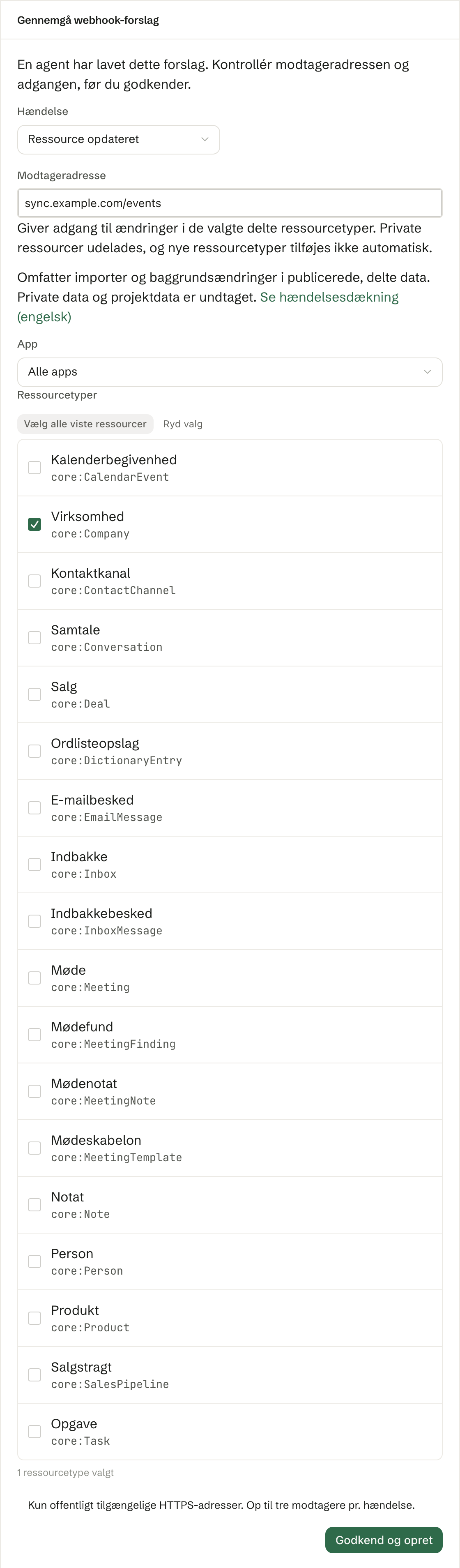
- Ressource opdateret er standardvalget. Det giver jeres system besked, når et publiceret felt på en delt ressource ændres.
- Ressource oprettet giver jeres system besked, når en ressource oprettes eller bliver delt.
- Ressource slettet giver jeres system besked, når en ressource slettes eller bliver privat.
- Møde afsluttet (ældre eksport) sender mødereferatet og hele værtens private transskription, inklusive deltageroplysninger. Når du opretter denne webhook, godkender du udtrykkeligt, at indholdet eksporteres til det valgte endpoint. Det sendes, når referatet er klart, og igen, hvis mødet optages på ny.
De tre ressourcehændelser bruger v1. De omfatter kun de publicerede, delte ressourcetyper, du vælger. De indeholder ressourceidentifikatorer og, ved oprettelse og opdatering, publicerede feltnavne, så jeres system kan hente den aktuelle ressource via API'et. De indeholder ingen feltværdier eller private ressourcer. Nye ressourcetyper føjes aldrig automatisk til abonnementet.
Publicerede, delte data er også omfattet, når ændringerne kommer fra API’et, importer og baggrundsopdateringer. Private data, projektdata og interne medlemsprofiler er undtaget. Se vejledningen om hændelser for detaljer.
Opret en webhook
Under Opret webhook vælger du Hændelse og indtaster modtageradressen i Modtageradresse. Det skal være en offentligt tilgængelig HTTPS-adresse. Hver hændelse kan have op til tre endpoints.
For en v1-hændelse bruger du App til at filtrere de publicerede ressourcetyper. Standardvalget Alle apps viser hele listen. Sæt flueben ved mindst én ressourcetype. Vælg alle viste ressourcer vælger hele listen; når du filtrerer efter app, vælger knappen appens ressourcetyper. Ryd valg fjerner markeringen af de typer, der vises. Dine valg bevares, når du ændrer filteret.
Kontrollér modtageradressen, hændelsen og de valgte ressourcetyper, og tryk på Opret webhook. En agent kan forberede et forslag, men en person skal åbne Gennemgå webhook-forslag, kontrollere opsætningen og trykke på Godkend og opret, før webhooken bliver aktiv.
Efter oprettelsen gemmer du signeringsnøglen i modtagersystemet og behandler den som en adgangskode. Brug Kopiér signeringsnøgle til at kopiere den og Skjul til at skjule den på skærmen.
Reglerne for dit endpoint
- Dit endpoint skal svare inden for 10 sekunder. Omdirigeringer følges ikke.
- Brigg gør op til otte forsøg pr. levering over cirka 24 timer.
- Ved HTTP 429 og 503 følger Brigg
Retry-After, når det angiver en længere ventetid. - Efter 10 leveringer i træk, der mislykkes efter alle nye forsøg, bliver webhooken slået fra. Aktivér genoptager leveringerne og nulstiller antallet af fejl.
Hvis gentagne fejl medfører, at en webhook bliver deaktiveret, får ejere og administratorer en besked i deres Brigg-samtale. Ret fejlen hos modtageren, og test leveringen, før du aktiverer webhooken igen. Send gemte, mislykkede leveringer igen, og afstem data, der blev ændret, mens webhooken var deaktiveret.
I listen
Hver webhook viser adressen, hændelsen, versionen og den seneste vellykkede levering. V1-webhooks viser også antallet af valgte ressourcetyper. Listen markerer webhooks, der er slået fra, og viser fejl i træk.
- Kopiér signeringsnøgle kopierer signeringsnøglen for en eksisterende webhook.
- Send test sender en eksempelhændelse og fortæller dig, om dit endpoint accepterede den. Tests eksporterer ikke en faktisk ressource eller et faktisk møde og vises ikke i leveringshistorikken.
- Deaktivér / Aktivér stopper eller genoptager leveringerne.
- Slet fjerner webhooken efter bekræftelse. Signeringsnøglen kan ikke genskabes efter sletning.
Leveringshistorik
For v1-webhooks åbner du Leveringshistorik · 30 dage for at se gemte leveringer, hændelse, dato, status, antal forsøg, HTTP-status, fejl og hændelses-ID. Opdater opdaterer listen; Indlæs flere viser ældre leveringer, når de findes.
Send igen sender en gemt levering igen. Webhooken skal være slået til, og leveringen skal være afsluttet. Brigg kontrollerer den aktuelle modtageradresse og adgangen, før leveringen sendes igen. Den bruger samme hændelsesidentitet, så jeres system skal håndtere dubletter. Historik og gensendelse er tilgængelige i 30 dage; den ældre mødeeksport har ingen leveringshistorik her.
Modtag og verificer hændelser
Åbn Modtag og verificér hændelser for at se kravene til modtageren. V1-signaturer dækker signeringstidspunktet og det nøjagtige indhold af forespørgslen. Jeres system skal verificere signaturen, afvise gamle tidsstempler og håndtere dubletter eller hændelser, der kommer i forkert rækkefølge. Den ældre mødeeksport beholder sit oprindelige signaturformat.
Brug Webhook-dokumentation (engelsk) til at åbne den engelske webhook-vejledning med eksempler på indholdet og instruktioner til verificering.