
Anmod om underskrift er der, hvor du angiver, hvem der skal signere, hvornår og hvordan.
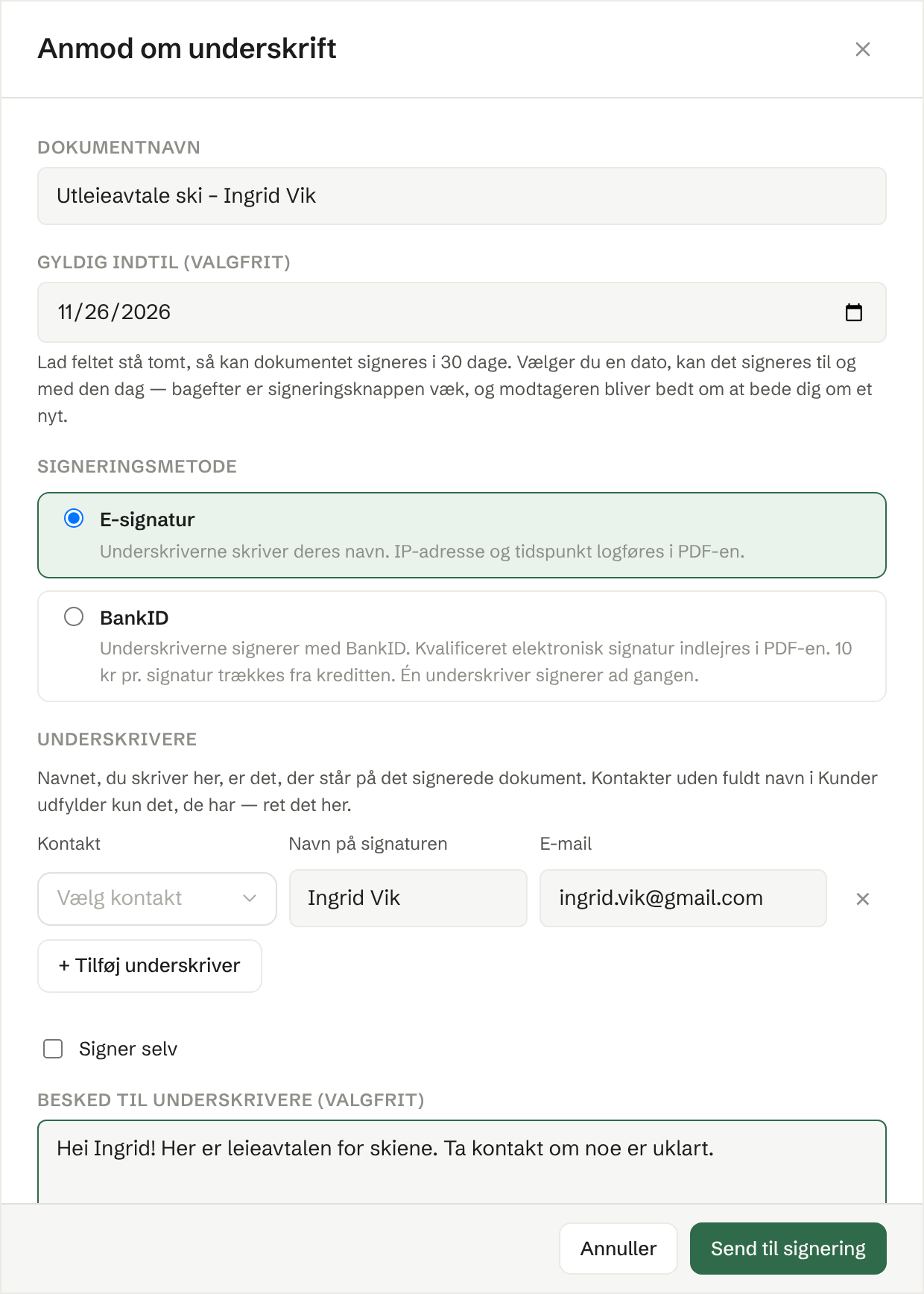
Dokumentnavn
Det navn, underskriverne ser i invitationen og på dokumentet. Foreslået ud fra dokumentet; ret det, hvis du vil.
Gyldig indtil (valgfrit)
Den sidste dag, dokumentet kan signeres. Tomt som standard: så kan dokumentet signeres i 30 dage. Med en dato kan det signeres til og med den dag; derefter forsvinder signeringsknappen, og underskriveren bliver bedt om at bede dig om et nyt. Du kan flytte datoen senere. Se Ændre fristen.
Signeringsmetode
Vises, når BankID er tilgængeligt: E-signatur (standard) eller BankID. Se Signeringsmetoder. Kun i Norge
Underskrivere
Én række pr. underskriver:
- Kontakt — vælg en person fra Kunder, eller skriv et navn eller en adresse, og vælg Opret for at tilføje personen som ny kontakt. Når du vælger en kontakt, udfyldes navn og e-mail.
- Navn på signaturen — det navn, der står på det signerede dokument. Ret det her, hvis kontaktens navn er ufuldstændigt. Står det tomt, hentes det fra e-mailadressen.
- E-mail — hvor invitationen sendes hen. Alle underskrivere skal have en.
+ Tilføj underskriver tilføjer en række; × fjerner en. Op til 20 underskrivere.
Signer selv
Sæt kryds ved Signer selv, hvis du også skal signere, og tjek navnet. Du får den samme invitation på e-mail som de andre underskrivere, med dit eget private link — åbn det for at signere.
Besked til underskrivere (valgfrit)
En kort besked, der kommer med i invitations-e-mailen.
Sende
Klik på Send til signering. Hver underskriver får en e-mail med et privat link, dokumentet låses, og signeringen flyttes til Afventer. Kunne en invitation ikke leveres, fortæller Brigg, hvilken adresse det gjaldt.