
Klik på Ny signering øverst i Signering.
Vælg dokumentet
Dialogen giver tre muligheder:
- Upload en fil — PDF, Word, PowerPoint, HTML eller et billede. Den gengives præcis, som den er: det, underskriverne ser, er det, du uploadede.
- Vælg et dokument, du har, under Seneste, Fastgjort, Delt eller Mine.
- Opret et nyt ud fra en skabelon, eller med Beskriv det, og fortæl agenten, hvad der skal stå. Word-skabeloner er ikke med her. Se Oprette et dokument.
Klik på Send til signering →. Brigg laver en kopi af dokumentet, der er klar til signering, med plads til underskrifterne.
Tjek forhåndsvisningen
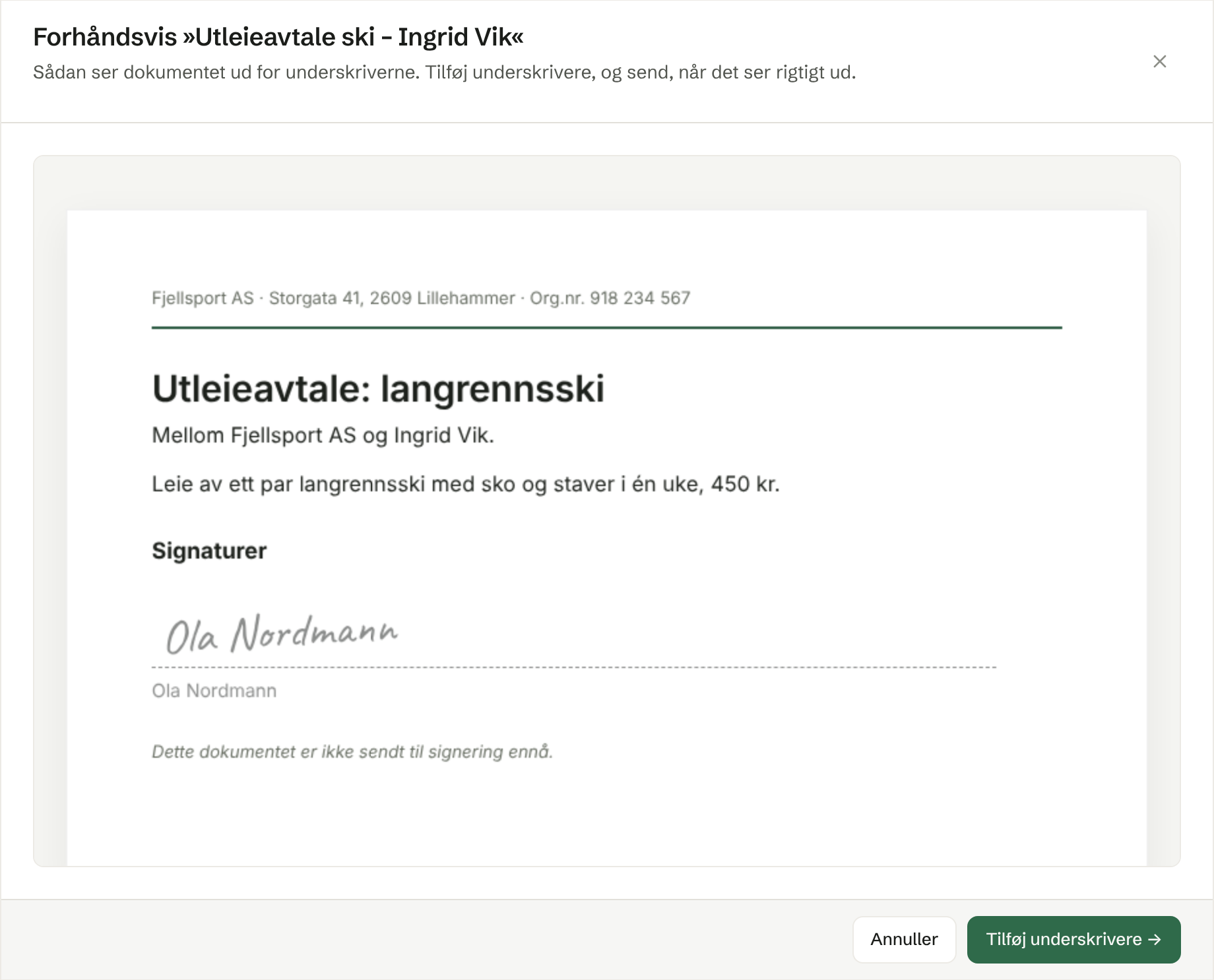
Forhåndsvisningen viser dokumentet præcis, som underskriverne vil se det. Klik på Tilføj underskrivere →, når det ser rigtigt ud. Se Anmode om underskrift.
Udkast
Et dokument lavet til signering venter under Udkast, til du sender det. Klik på Send til signering → på rækken for at fortsætte, eller klik på rækken for at åbne dokumentet og ændre det først. Rækkens ⋯-menu har Omdøb og Slet.
Fra et åbent dokument
Du kan også sende et dokument, der hvor det ligger: Anmod om signatur i værktøjslinjen eller …-menuen på et åbent dokument. Se Et åbent dokument.