
Åbn Virksomhedens indstillinger › Brugere. Ejere og administratorer administrerer brugere; andre medlemmer ser en note om, hvem der gør det.
Invitér folk Admin
Tryk på Inviter, og indsæt en eller flere e-mailadresser — direkte fra en e-mail, et regneark eller en liste. Vælg Rolle, tilføj en besked, hvis du vil, og tryk på Send invitation. Hver person får en e-mail med et link til at komme ind. Indtil de gør det, er de markeret som Inviteret.
Roller
- Ejer — personen, der oprettede arbejdsområdet. Kan alt, hvad en administrator kan, og kan slette arbejdsområdet.
- Administrator — administrerer brugere, virksomhedens indstillinger og kredit.
- Medlem — bruger hele arbejdsområdet.
- Gæst — en konto kun med chat, for eksempel en kunde, der har skrevet til jer.
- Ekstern part — en, I har sendt noget til, for eksempel en underskriver. Står på en separat liste.
Rediger ændrer en persons navn, rolle og tillægsroller. Tillægsroller giver adgang til mere, aldrig mindre. Profilbilledet kan ikke ændres her: det kommer fra personens egen Google- eller Microsoft-konto (se Personlige indstillinger).
Når du gør nogen til Administrator — når du inviterer dem, godkender deres anmodning eller redigerer dem — beder vi om en kode, vi sender dig på e-mail, for at bekræfte, at det er dig.
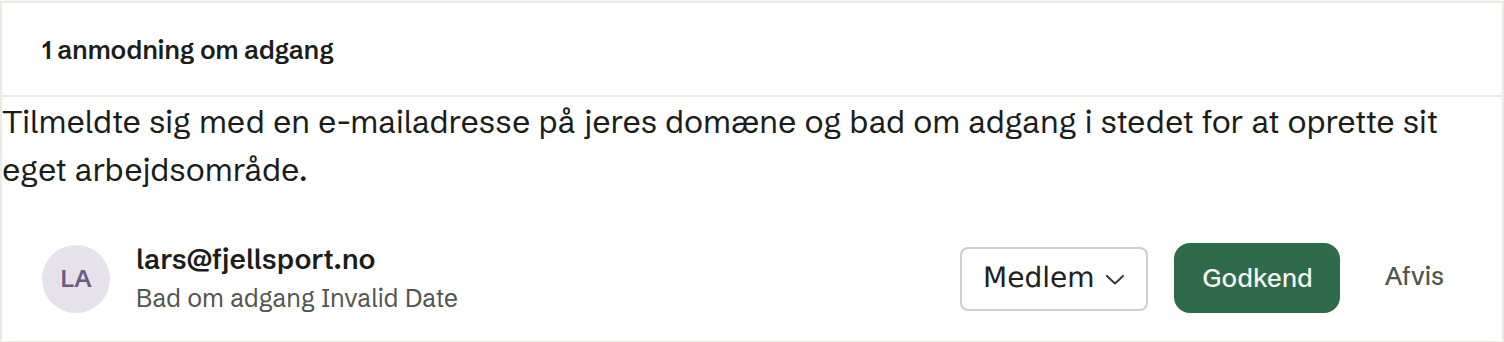
Anmodninger om adgang Admin
Når en person med en adresse på virksomhedens domæne beder om adgang, dukker anmodningen op her. Vælg en rolle, og tryk på Godkend eller Afvis. Med Luk kolleger direkte ind slået til under Generelt bliver kolleger lukket ind uden at spørge.
Så længe en anmodning venter, står antallet ved dit navn nederst i menuen og ved Brugere, og vi minder administratorerne om det på e-mail nogle gange. Svarer ingen inden for 14 dage, udløber anmodningen. Så får personen besked og kan bede om adgang igen.
Fjern en person Admin
Fjern tager en person ud af arbejdsområdet. Du kan ikke fjerne dig selv eller ejeren.