
Under Tilføj en forbindelse vælger du først typen: MCP (en værktøjsserver til agenten) eller API (hent eller send data til en tjeneste). Felterne skifter efter dit valg. Admin
En MCP-server
- Navn — hvad forbindelsen hedder i Brigg, for eksempel »Shopify«.
- Adresse (URL) — den MCP-adresse, tjenesten giver dig.
- Autentificering — hvordan Brigg logger ind:
- OAuth (anbefalet) — standardvalget. Knappen skifter til Autoriser; du logger ind hos tjenesten og kommer tilbage til Brigg.
- API-nøgle — udfyld Header-navn (som regel »Authorization«) og Nøgle.
- Ingen — til en åben server.
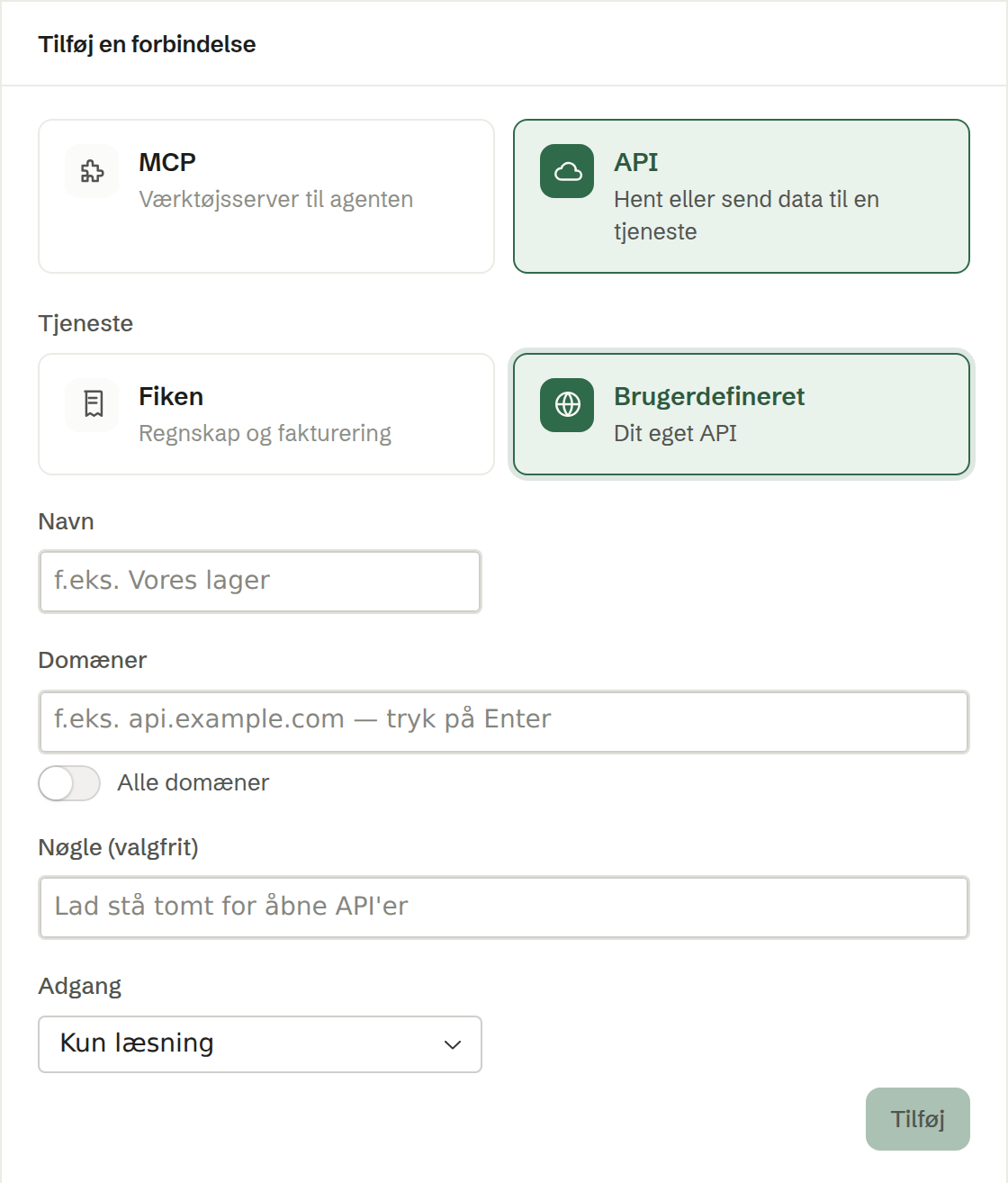
Et API
Under Tjeneste vælger du en færdig tjeneste eller Brugerdefineret:
- En færdig tjeneste, som Fiken — indsæt nøglen, så er du færdig; Brigg kender allerede adressen.
- Brugerdefineret — jeres eget API. Udfyld:
- Navn — hvad det hedder i Brigg, for eksempel »Lagersystem«.
- Domæner — de adresser, agenten må kalde, som
api.example.com. Tryk på Enter efter hver. Alle domæner lader agenten kalde enhver adresse med denne forbindelse. - Nøgle (valgfrit) — lad feltet stå tomt for et åbent API. Med en nøgle udfylder du Header-navn og Header-format — hvordan nøglen sendes, som standard »Bearer« efterfulgt af nøglen.
For begge bestemmer Adgang, hvad agenten må: Kun læsning (standard) henter kun data; Fuld adgang kan også ændre data i det andet system.
Gem
Tryk på Tilføj. Forbindelsen dukker op i listen, og agenten kan bruge den med det samme. En MCP-server viser Ikke prøvet endnu, indtil agenten har forbundet til den første gang.