
Et dokument lavet i Brigg åbnes som en side med en værktøjslinje ovenover.
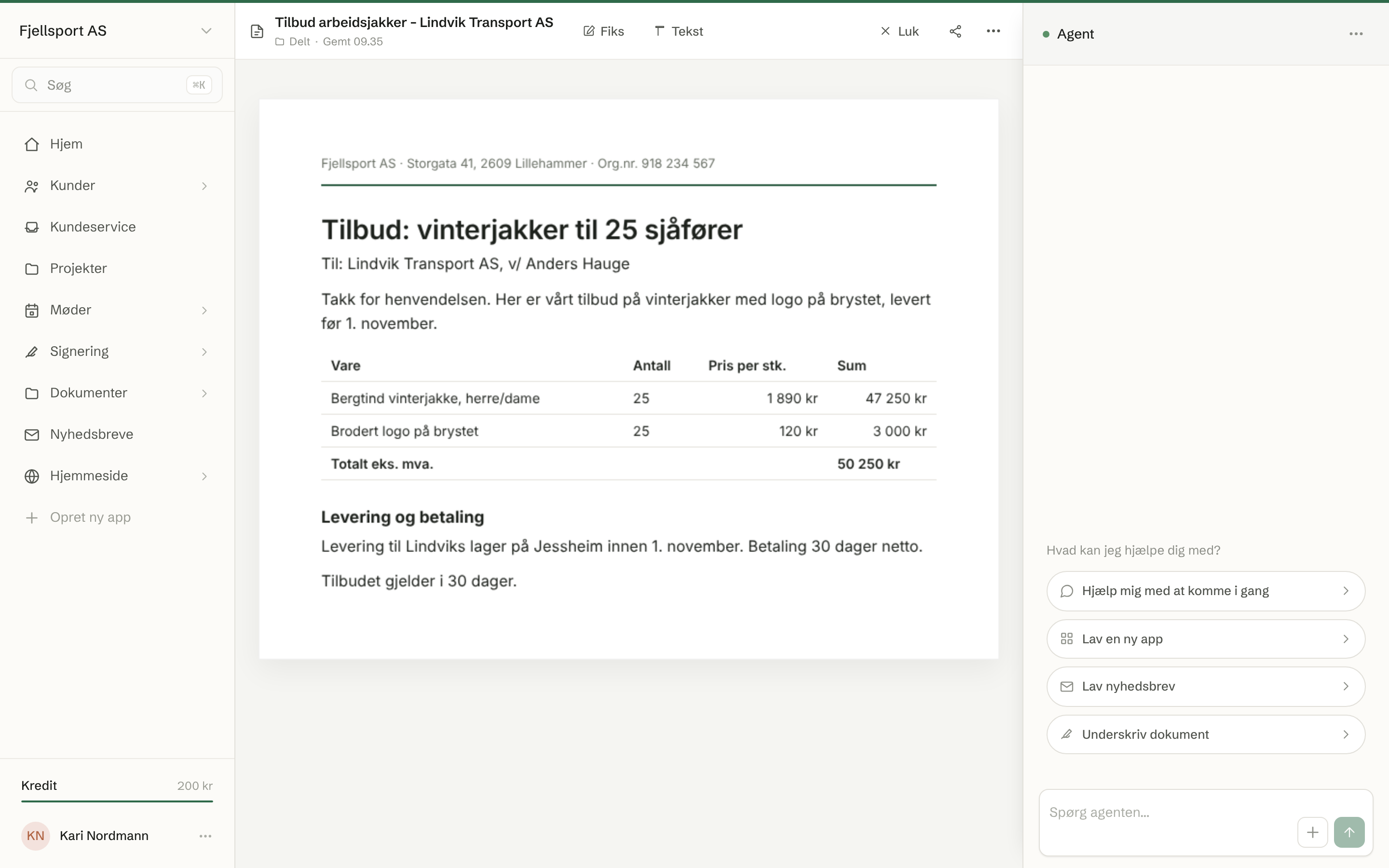
Værktøjslinjen
- Navnet — klik på det for at omdøbe dokumentet. Under det står den mappe, det ligger i; klik på mappen for at flytte det.
- Tekst — klik på en vilkårlig tekst på siden, og rediger den, der hvor den står. Hver ændring gemmes, mens du skriver.
- Fiks — klik på et element på siden, og efterlad et notat til agenten om, hvad der skal ændres.
- Del — hvem der kan se dokumentet, delingslinks og publicering. Se Dele et dokument.
- Anmod om signatur — på dokumenter, der skal signeres, som et tilbud eller en aftale. Se Anmode om underskrift.
- Luk — tilbage til Dokumenter: en skabelon til Skabeloner, et dokument til Seneste.
Du kan også bede agenten i chatten om at ændre dokumentet — »ret leveringsdatoen til 15. november« — og se siden opdatere sig.
Gemme
Ændringer laves først i din egen arbejdskopi. Så længe du har en, står der Ikke-gemte ændringer — den gemte version gælder stadig i værktøjslinjen sammen med Gem og Kassér:
- Gem gør dine ændringer til den version, alle andre ser.
- Kassér smider dem væk og går tilbage til den gemte version.
…-menuen
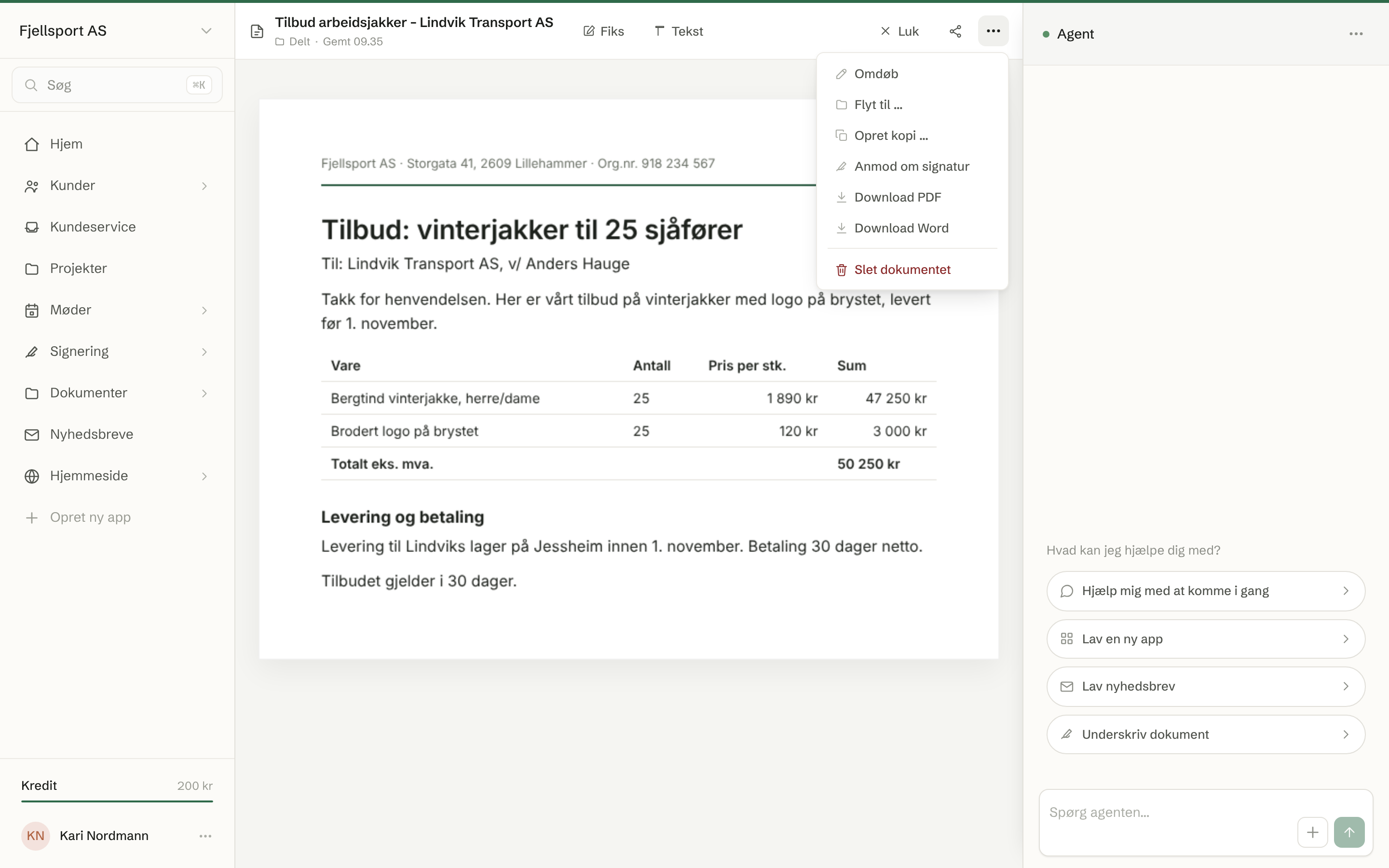
- Omdøb og Flyt til … — se Omdøbe, flytte og slette.
- Opret kopi … — en kopi, du frit kan ændre, under et nyt navn.
- Download PDF — dokumentet, som du ser det, som PDF-fil i A4.
- Download Word — det samme dokument som Word-fil, så du kan arbejde videre med det i Word.
- Anmod om signatur — på dokumenter, hvor den ikke står i værktøjslinjen.
- Slet dokumentet — for den, der delte det, og for ejere og administratorer.
Når det er ude til signering
Mens en signering er i gang, er dokumentet låst, så ingen kan ændre det, underskriverne læser: Tekst og Fiks forsvinder, og værktøjslinjen viser, hvor mange der har signeret. Se Følge en signering.