
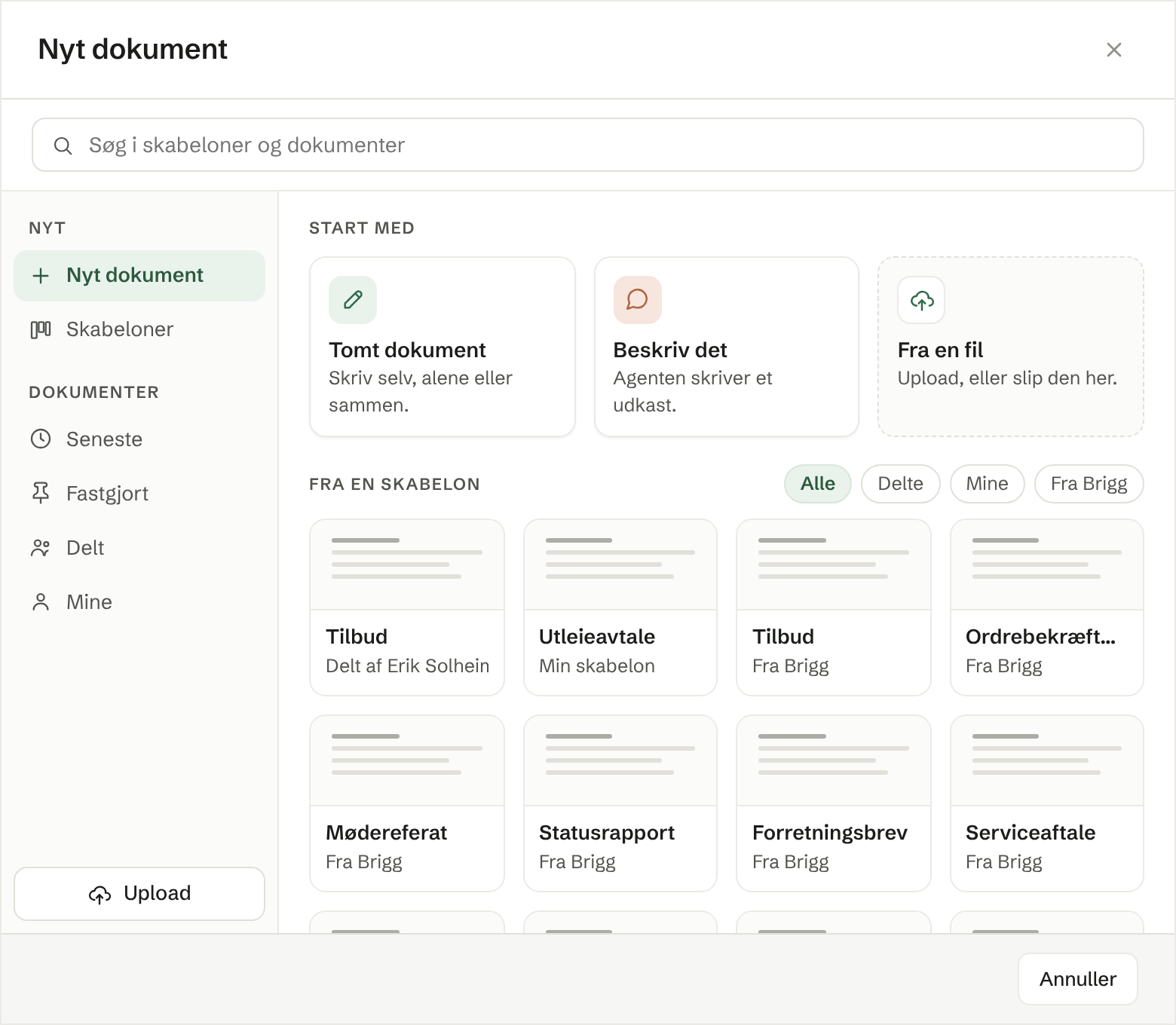
Nyt dokument øverst i Delt eller Mine åbner den dialog, alle nye dokumenter laves i. Den spørger om én ting: hvad dokumentet skal starte fra.
Vælg, hvor det starter
Under Start med:
- Tomt dokument — et tomt dokument, du skriver selv, alene eller sammen med kolleger. Det åbnes med det samme. Se Tekstdokumenter.
- Beskriv det — sig, hvad du har brug for, så skriver agenten et udkast.
- Fra en fil — upload en fil, eller slip den hvor som helst i dialogen. Se »Fra en fil« længere nede.
Under Fra en skabelon ligger alle skabelonerne i én liste: de indbyggede — Tilbud, Serviceaftale, Ordrebekræftelse, Fortrolighedsaftale, Ansættelseskontrakt, Forretningsbrev, Mødereferat, Bestyrelsesprotokol, Generalforsamlingsprotokol og Statusrapport — arbejdsområdets delte skabeloner og dine egne. Hvert kort siger, hvor skabelonen kommer fra: Fra Brigg, Delt af og et navn, eller Min skabelon. En Word-skabelon er mærket Word. Knapperne Alle (standard), Delte, Mine og Fra Brigg viser kun én slags. Se Skabeloner.
Stederne til venstre klarer resten: Skabeloner viser kun skabelonerne; Seneste, Fastgjort, Delt og Mine lader dig vælge et dokument, du allerede har; Upload nederst tager imod en fil.
Søge og fastgøre
Søg i skabeloner og dokumenter øverst leder i skabelonerne og i navnene på dine dokumenter på samme tid. Resultaterne kommer i to grupper, Opret nyt fra en skabelon og Dokumenter du har, og hvert dokument siger, hvor det ligger. Søger i afgrænser søgningen: Alt (standard), Skabeloner, Delt eller Mine. Fandt du ikke noget? Den sidste række fører dig til Beskriv det.
Nålen på et kort eller en række er Fastgør. Det, du fastgør, kommer først i listen, ligger under Fastgjort i dialogen og vises i rækken Fastgjort øverst i Dokumenter. Frigør fjerner det. Det, du fastgør, er kun dit — ingen andre ser det, og det ændrer intet ved dokumentet. Efter de fastgjorte kommer de skabeloner, du brugte sidst.
Sig, hvad der skal stå
Når du har valgt en skabelon eller Beskriv det, spørger dialogen Hvad skal der stå?
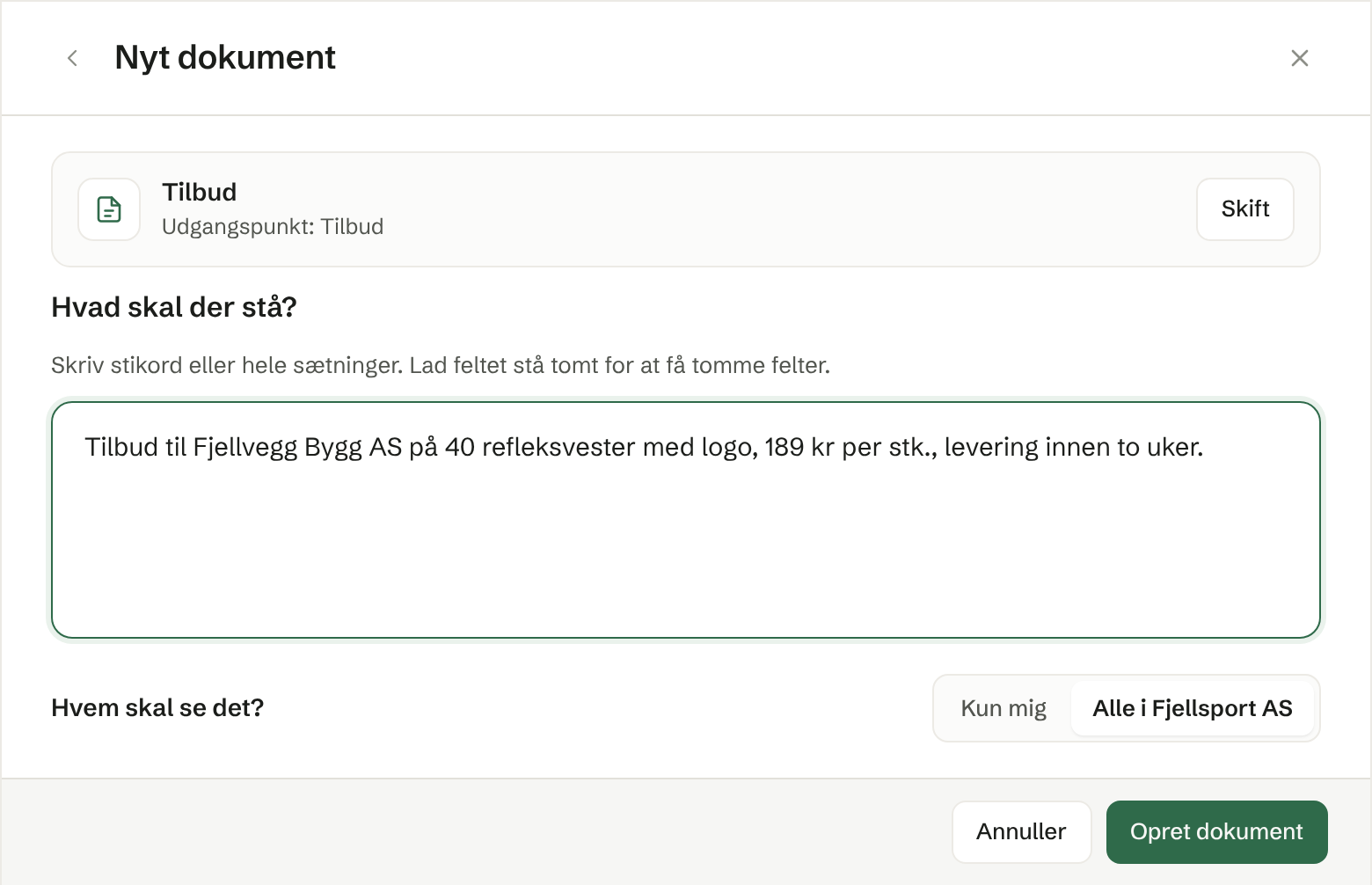
Den skabelon, du valgte, står øverst; Skift fører dig tilbage. Skriv stikord eller hele sætninger: hvem det er til, priser, datoer, hvad der blev aftalt. Jo mere du giver, jo mindre står tomt. Lad feltet stå tomt for at få et dokument med tomme felter, du selv udfylder.
Hvem skal se det? afgør, hvor dokumentet lægges: Kun mig lægger det i Mine, Alle i og arbejdsområdets navn lægger det i Delt. Standard er det træ, du står i, og du kan ændre det senere med Del. Klik på Opret dokument.
Fra en fil
Når du uploader en fil i dialogen, spørger den Hvad vil du gøre med den?
- Behold den som den er (standard) — filen lægges i Dokumenter, uændret. Alle filtyper kan bruges.
- Opret et dokument jeg kan redigere — Brigg laver en kopi, du kan skrive i og dele. Den fil, du uploadede, bliver liggende.
- Opret en skabelon af den — navne, beløb og datoer bliver tomme felter, som udfyldes hver gang. Dialogen spørger, hvad skabelonen skal hedde, og du finder den under Skabeloner. Se Oprette en skabelon.
De to sidste kræver en PDF-, Word-, PowerPoint- eller HTML-fil eller et billede. Hvem skal se det? bliver du også spurgt om her. Knappen siger, hvad der sker: Læg i Dokumenter, Opret dokument eller Opret skabelon. Skift fil vælger en anden fil.
Vælger du i stedet et dokument, du allerede har — under Seneste, Fastgjort, Delt eller Mine — og klikker på Næste, får du det samme spørgsmål uden det første valg: det ligger allerede i Dokumenter. Du kan gøre det samme senere fra dokumentets ⋯-menu. Se Omdøbe, flytte og slette.
Upload på selve siden, uden for dialogen, lægger filerne direkte i mappen uden at spørge.
Mens det laves
En dialog viser, at agenten arbejder. Når det er færdigt, åbnes dokumentet, navngivet efter, hvad det handler om — for eksempel »Tilbud arbeidsjakker – Lindvik Transport AS«. Det ligger i den mappe, du startede fra, eller øverst i det andet træ, hvis du valgte det under Hvem skal se det?
At oprette et dokument bruger af arbejdsområdets kredit. Er kreditten brugt op, siger dialogen til.
Fra en skabelon med felter
En skabelon med fast tekst og navngivne felter udfyldes felt for felt: agenten skriver kun felterne, og resten af skabelonen kopieres ordret. Se Felter i skabeloner.
En Word-skabelon udfyldes og kommer tilbage som en Word-fil, du downloader. Se Oprette en skabelon.