
Ny skabelon øverst i Skabeloner gør et dokument, du allerede har, til en skabelon. Du kommer til de samme spørgsmål fra Gem som skabelon i ⋯-menuen på et dokument, og fra Opret en skabelon af den, når du uploader en fil med Nyt dokument.
Vælg dokumentet
Dialogen er den samme som Nyt dokument, uden skabelonerne. Vælg et dokument under Seneste, Fastgjort, Delt eller Mine, og klik på Næste. Eller klik på Upload — eller slip en fil i dialogen — for at starte fra en fil: PDF, Word, PowerPoint, HTML eller et billede. Søg i dokumenter finder et dokument på navn.
Navn, og hvem der skal se den
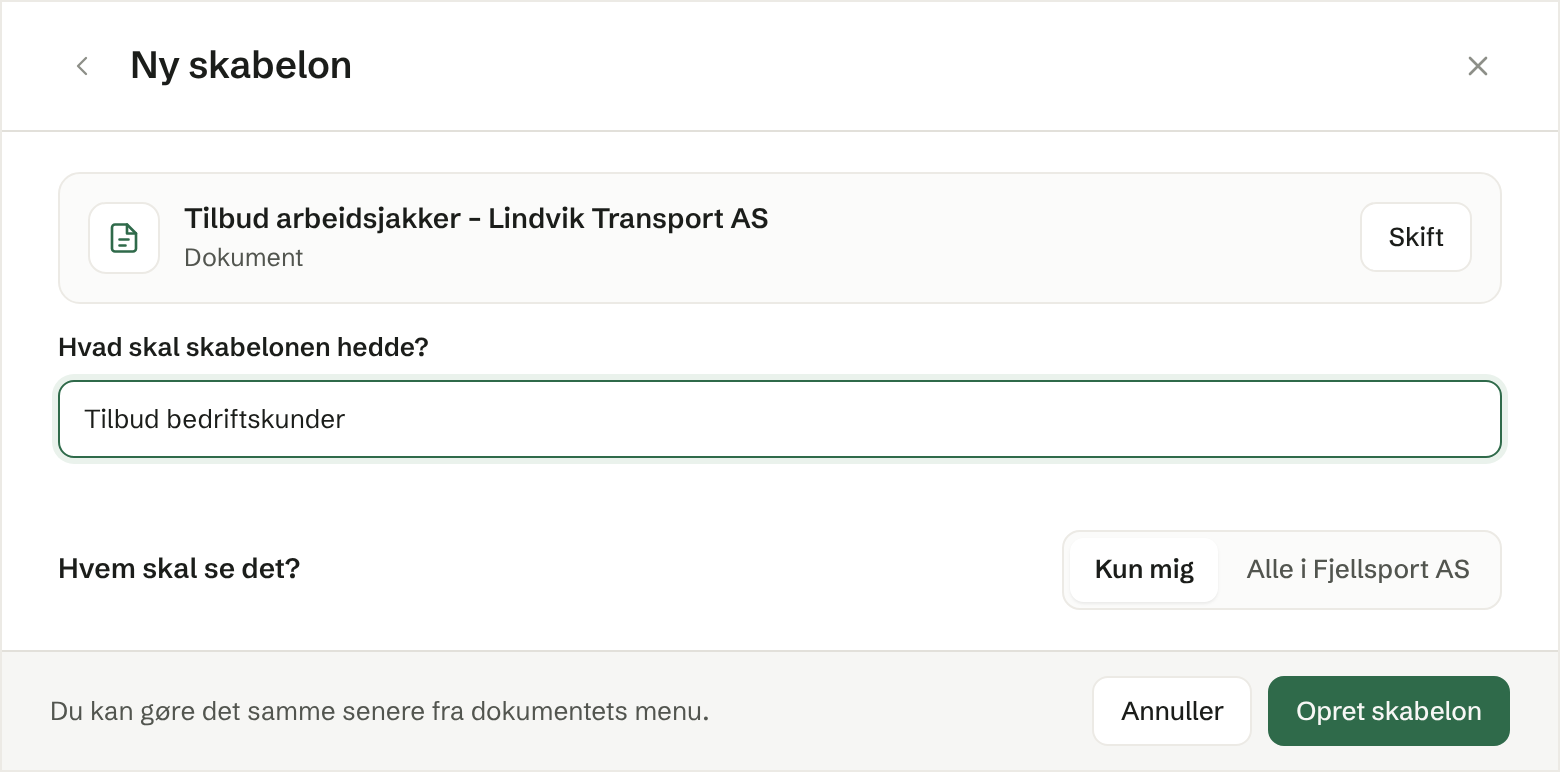
- Hvad skal skabelonen hedde? — foreslået ud fra dokumentet; ret det, hvis du vil.
- Hvem skal se det? — Kun mig (standard under Ny skabelon: skabelonen bliver din egen, under Mine) eller Alle i og arbejdsområdets navn (skabelonen deles med arbejdsområdet: alle kan læse den og oprette dokumenter ud fra den, og du er stadig ejer). Kommer du fra Nyt dokument eller Gem som skabelon, er standarden det træ, du står i.
Klik på Opret skabelon. Agenten gør dokumentet til en skabelon — tomme felter, hvor oplysningerne om én kunde eller én sag stod — og åbner den, så du kan tjekke resultatet. Brug Tekst på den åbne skabelon til at rette det, der skal rettes.
En Word-skabelon
Når du uploader en .docx-fil, spørger dialogen også Hvad skal skabelonen lave?
- Word-dokument (standard) — Word-filen bruges, som den er. Udfyldningen bevarer formateringen nøjagtigt, og resultatet downloades som Word-fil. Instruktioner til udfyldelse (valgfrit) fortæller agenten, hvordan den skal udfyldes, for eksempel »Altid formel tone«. De kan være så lange, du vil, og du kan rette dem senere med Rediger instruktioner i ⋯-menuen.
- Brigg-dokument — genskabes som et redigerbart dokument i Brigg.
En Word-skabelon udfyldes ud fra det, du skriver, eller ud fra et møde eller en kunde, og den færdige Word-fil lægges i Dokumenter. En Word-skabelon kan ikke sendes til signering.