
Tryk på Opret ny app nederst i menuen til venstre. En kort dialog finder ud af, hvad du har brug for, ét spørgsmål ad gangen, og slutter med et forslag. Når du godkender det, bygger agenten appen — eller hjemmesiden — mens du laver noget andet.
Hvad vil du lave?
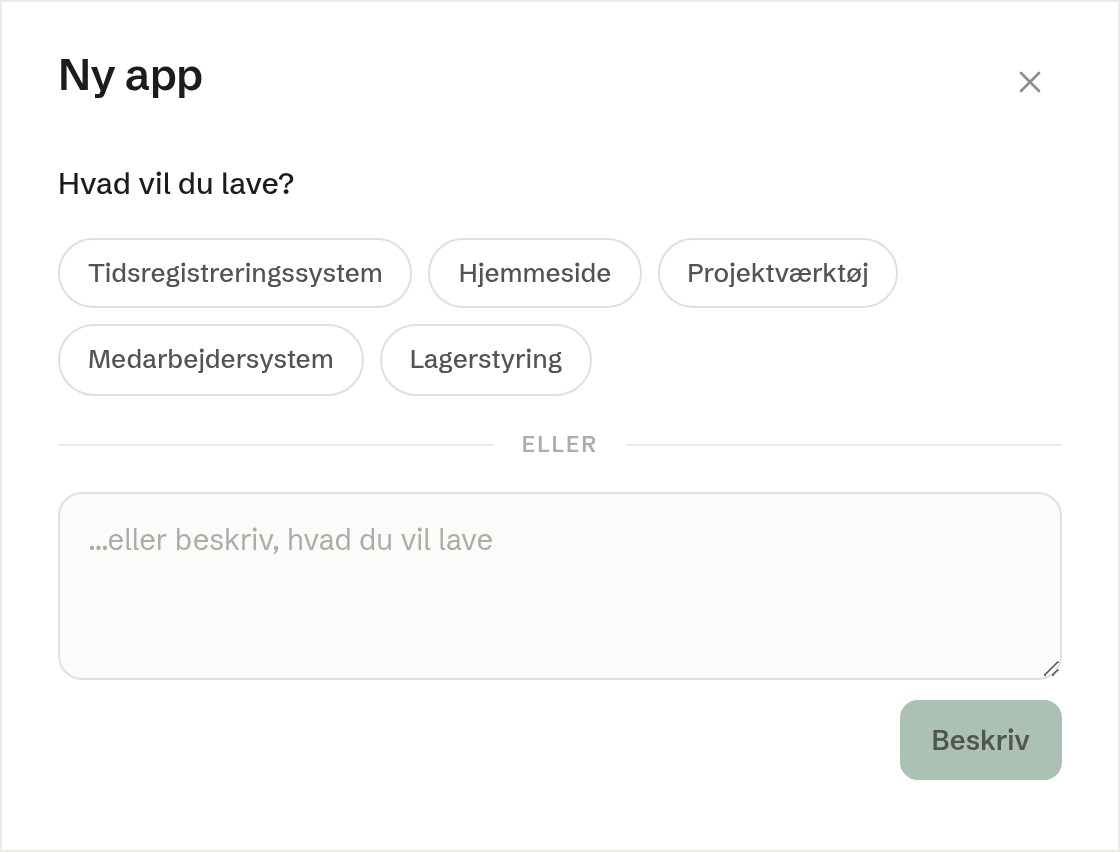
Dialogen åbner med Hvad vil du lave? og fem forslag: Tidsregistreringssystem, Hjemmeside, Projektværktøj, Medarbejdersystem og Lagerstyring. Tryk på et for at tage udgangspunkt i det.
Eller beskriv det selv i feltet nedenunder — en sætning eller to er nok, for eksempel »en liste over udlejningsudstyret, med hvad der er ude, og hvornår det kommer tilbage«. Tryk på Beskriv for at gå videre.
En hjemmeside vælges på samme måde: tryk på Hjemmeside, eller beskriv en hjemmeside. Spørgsmålene, der følger, handler så om siderne, hvad der skal stå på dem, og hvem der besøger dem.
Har I allerede en hjemmeside? Åbn Hjemmeside i menuen: opsætningen spørger, hvad I vil gøre med den side, I har. Vælg Flyt den, vi har, og udfyld Sidens adresse, så flytter agenten indhold, billeder og stil over i Brigg. Den gamle side fungerer som før, indtil I flytter domænet. Du kan også bede agenten om at flytte hjemmesiden.
Et par spørgsmål
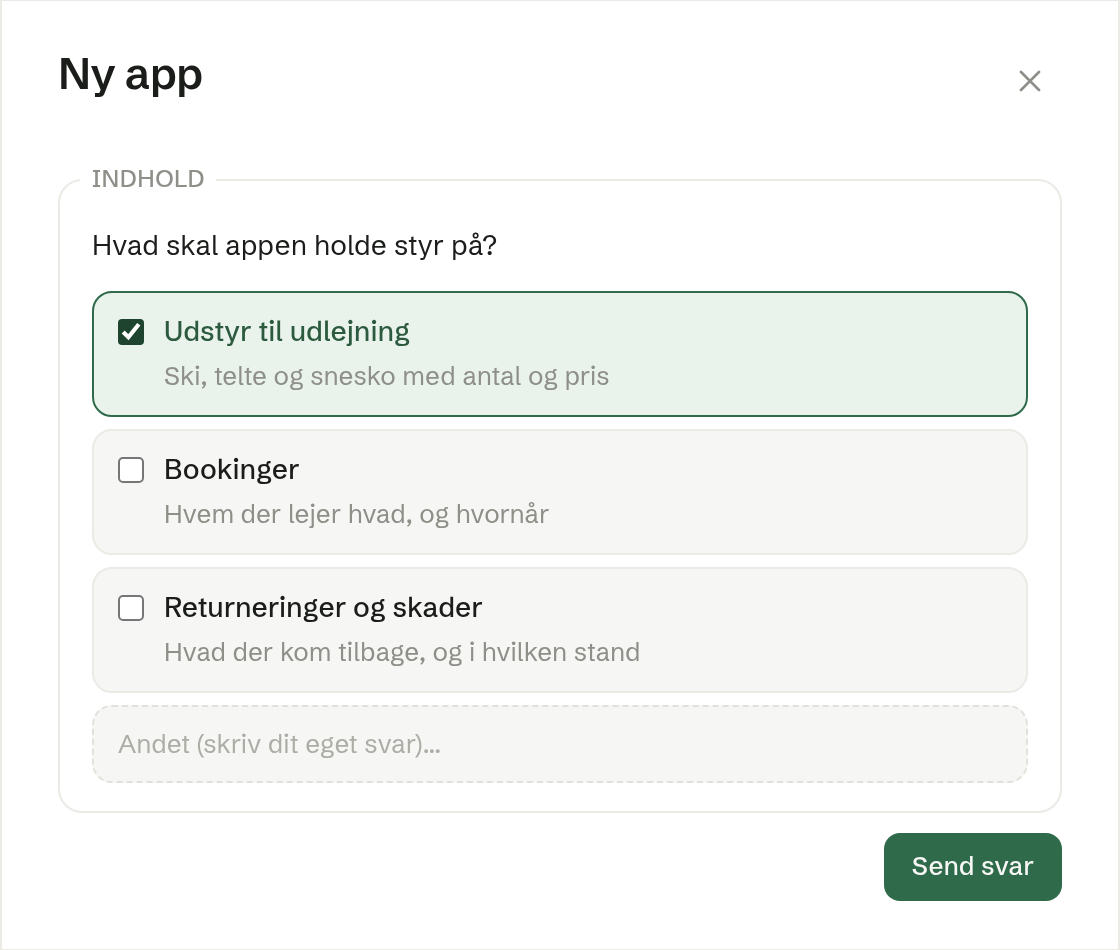
Derefter stiller agenten to til fire korte spørgsmål om, hvad appen skal holde styr på, dens hovedskærmbillede, og hvem der skal bruge den — ét spørgsmål ad gangen. Vælg et eller flere af svarene, eller skriv dit eget i det sidste felt, og tryk på Send svar. Mens det næste spørgsmål skrives, står der Tænker over næste spørgsmål… i dialogen.
Forslaget
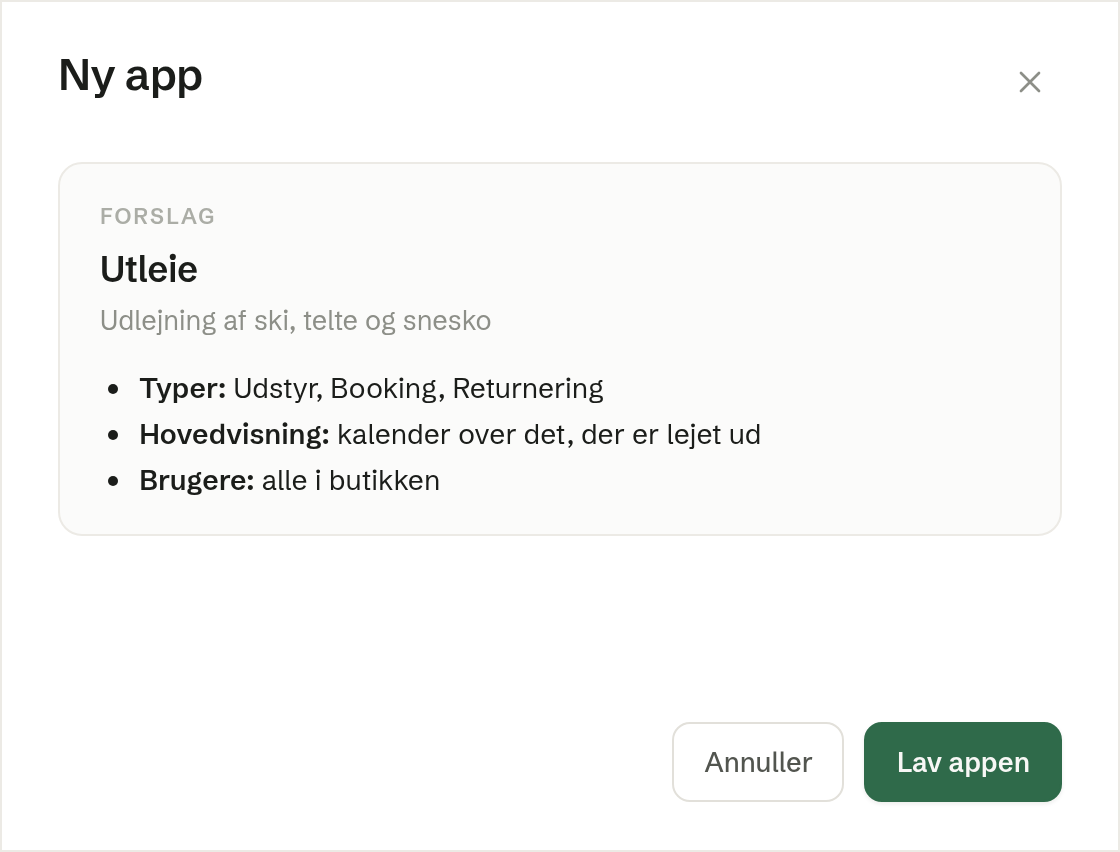
Til sidst kommer Forslag: appens navn, en linje om, hvad den er til, og en kort opsummering af, hvad der skal bygges. Tryk på Lav appen (for en hjemmeside Lav hjemmesiden) for at få den bygget, eller Annuller for at stoppe.
Du kan lukke dialogen med krydset eller Esc når som helst inden da. Intet er oprettet, og intet bliver liggende.
Mens appen bygges
Appen dukker op i menuen med det samme, og åbner du den, står der Opsætter din app…, indtil den første version er klar. Agenten bygger den som en selvstændig opgave: Et kort i chatten viser trinnene undervejs, og du kan arbejde videre — eller chatte med agenten om noget andet — imens. Når appen er bygget færdig, åbner den med sine skærmbilleder.
Kommer opbygningen ikke i gang — for eksempel fordi agenten fik en fejl, før den nåede at begynde — prøver Brigg én gang til af sig selv. Lykkes det heller ikke, står der Opbygningen gik ikke i gang. med knappen Prøv igen. Tryk på den for at sende appen til agenten igen.
En ny app er kun din, indtil du gemmer den: Værktøjslinjen siger Ikke gemt endnu — ingen andre kan se det. Se den igennem, bed agenten om ændringer, og tryk på Gem, når den er klar til dine kolleger. En ny hjemmeside går i luften, når du trykker på Publicer. Se Ret en app og Publicer en hjemmeside.
Bed agenten i stedet
Du kan også starte fra chatten. Beder du agenten — »lav en app til vores kørebog« — svarer den med et kort, der viser det, du skrev. Tryk på Kom i gang på kortet for at åbne den samme dialog med spørgsmål. Forslaget Lav en ny app i en tom chat åbner også dialogen. Se Brigg-agenten.
Hvem kan lave apps
Alle medlemmer kan lave apps og hjemmesider. En ejer eller administrator kan skjule Opret ny app i menuen for nogle eller alle medlemmer under Menu.