
En hjemmeside lavet i Brigg redigeres inde i Brigg og publiceres på nettet med én knap. Indtil du publicerer, er alle ændringer, du laver, et udkast, som kun du ser; den publicerede side ændres ikke.
Hjemmesidens værktøjslinje

- Navnet — klik på det for at omdøbe hjemmesiden.
- Adressen — når hjemmesiden har sit eget domæne, står adressen ved siden af navnet. Klik på den for at åbne siden.
- Statuslinjen — Publiceret 14:02 efter en publicering, eller Ugemte ændringer — den publicerede side er uændret, mens du har et udkast.
- Fiks og Tekst — peg ændringer ud for agenten, eller rediger ordene selv. Se Ret en app og Rediger tekst og sprog.
- Åbn hjemmesiden — åbner den publicerede hjemmeside i en ny fane.
- Kassér og Publicer — vises, når du har ændringer, der ikke er publiceret.
- … (Flere valg) — se nedenfor.
Publicer dine ændringer
Bed agenten om ændringer, brug Fiks, eller rediger med Tekst. Ændringerne samles i dit udkast, og værktøjslinjen bliver gul. Se siderne igennem, og tryk så på Publicer: Knappen viser Publicerer …, mens den nye version lægges ud, og statuslinjen viser Publiceret med klokkeslæt, når den er ude. Indtil da ser de besøgende den forrige version.
Kassér smider dit udkast væk og lader den publicerede side være, som den er.
En hjemmeside, der ikke er på nettet, har Gem i stedet for Publicer: At gemme gør den nye version til den, dine kolleger ser.
Menuen Flere valg
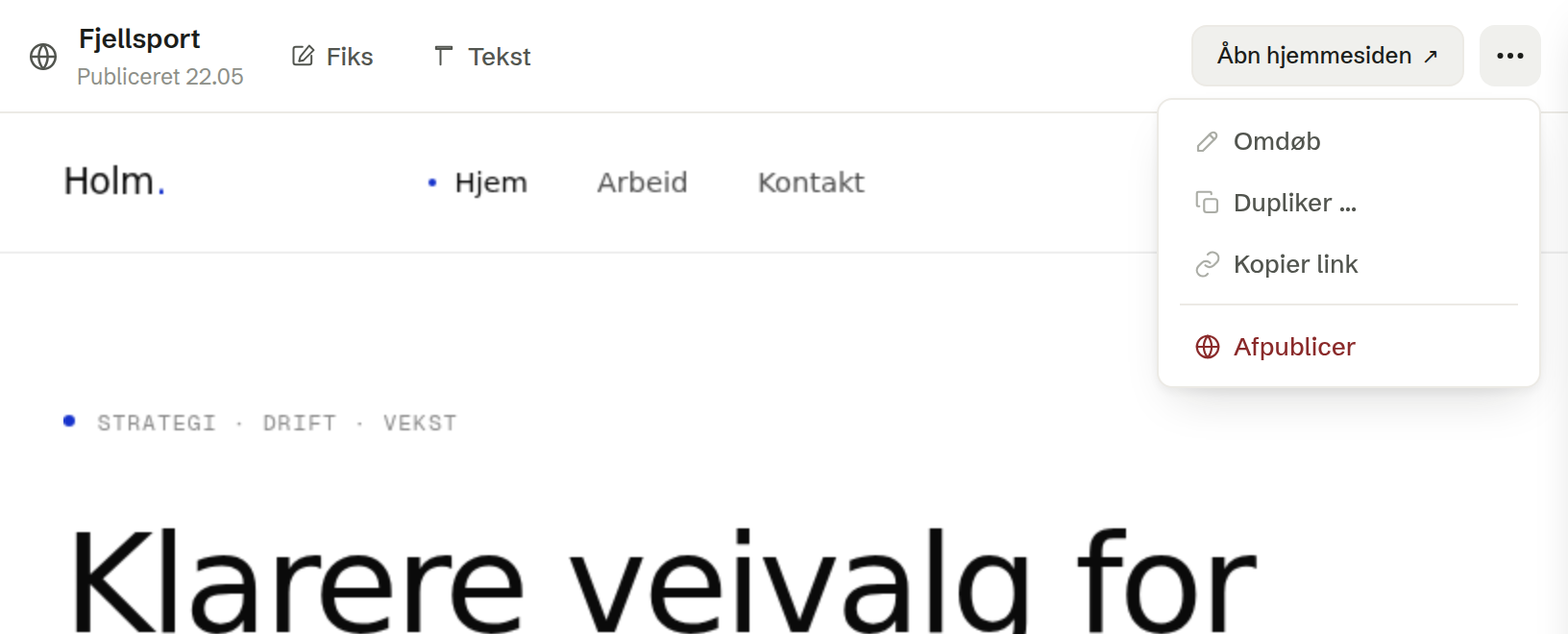
- Omdøb — ret hjemmesidens navn.
- Opret kopi … — lav en kopi, du kan ændre frit, med et navn, du vælger. En kopi er aldrig på nettet, før du publicerer den.
- Kopier link — kopiér hjemmesidens adresse.
- Publicer på nettet — læg en hjemmeside, der ikke er på nettet, ud. Den får en offentlig adresse, som hvem som helst kan åbne, og den kan dukke op i søgemaskiner.
- Afpublicer — tag hjemmesiden ned fra nettet. Adressen holder op med at virke, men intet slettes, og Publicer på nettet lægger den ud igen.
Eget domæne
En hjemmeside får først en adresse på Briggs domæne. For at bruge jeres eget, for eksempel fjellsport.no, åbner du hjemmesidens indstillinger med tandhjulet ved siden af den i menuen og vælger Domæne. Admin Se Domæner.
- Peg domænet hertil viser den post, du skal tilføje hos din domæneudbyder — ALIAS eller ANAME for selve domænet (fjellsport.no), CNAME for et underdomæne (www.fjellsport.no). Kopiér kopierer den.
- Under Tilføj domæne skriver du domænet og trykker på Tilknyt.
- Domænet viser Venter på validering med endnu en post, der skal tilføjes hos domæneudbyderen. Tilføj den, og lad den blive: Den beviser, at domænet er jeres, og slår HTTPS til.
- Når domænet viser Aktiv, svarer hjemmesiden på det.
Prøv igen tjekker et domæne igen, og Fjern kobler det fra. Et domæne købt gennem Brigg under Virksomhedens indstillinger › Domæner kan peges mod en hjemmeside derfra i ét trin.
Besøgsstatistik
Statistik i de samme indstillinger viser, hvordan hjemmesiden bliver besøgt: besøgende, sidevisninger og hvor de kommer fra, over den periode, du vælger, og hvor mange der er på siden lige nu. Den indsamles uden cookies og uden at spore den enkelte besøgende, så hjemmesiden behøver intet cookiebanner. Admin
Kontaktformularen
En kontaktformular på en hjemmeside lavet i Brigg sender det, de besøgende skriver, direkte til Kundeservice, hvor det lander som en samtale.
Hvem kan publicere
Den, der må rette hjemmesiden, kan publicere den, tage den ned fra nettet og oprette delingslinks: den person, der lavede den, samt ejere og administratorer. At forbinde et domæne og læse statistikken er forbeholdt ejere og administratorer. Admin