
En app rettes ved at bede om det. Åbn appen, og sig til agenten i chatten, hvad du vil have, med dine egne ord:
- »Tilføj et felt til garantiens udløb.«
- »Vis kun mine sager på forsiden.«
- »Sortér listen efter antal, laveste først.«
Agenten laver ændringen i appen, mens du ser på. Små ændringer sker med det samme; en større kører som en selvstændig opgave med sit eget kort i chatten, ligesom da appen blev bygget.
Værktøjslinjen
En gemt app viser kun en blyant, Rediger, øverst til højre (nederst til højre på mobilen). Tryk på den for at åbne appens værktøjslinje. Pilen yderst til venstre, Skjul værktøjslinje, folder den sammen igen.
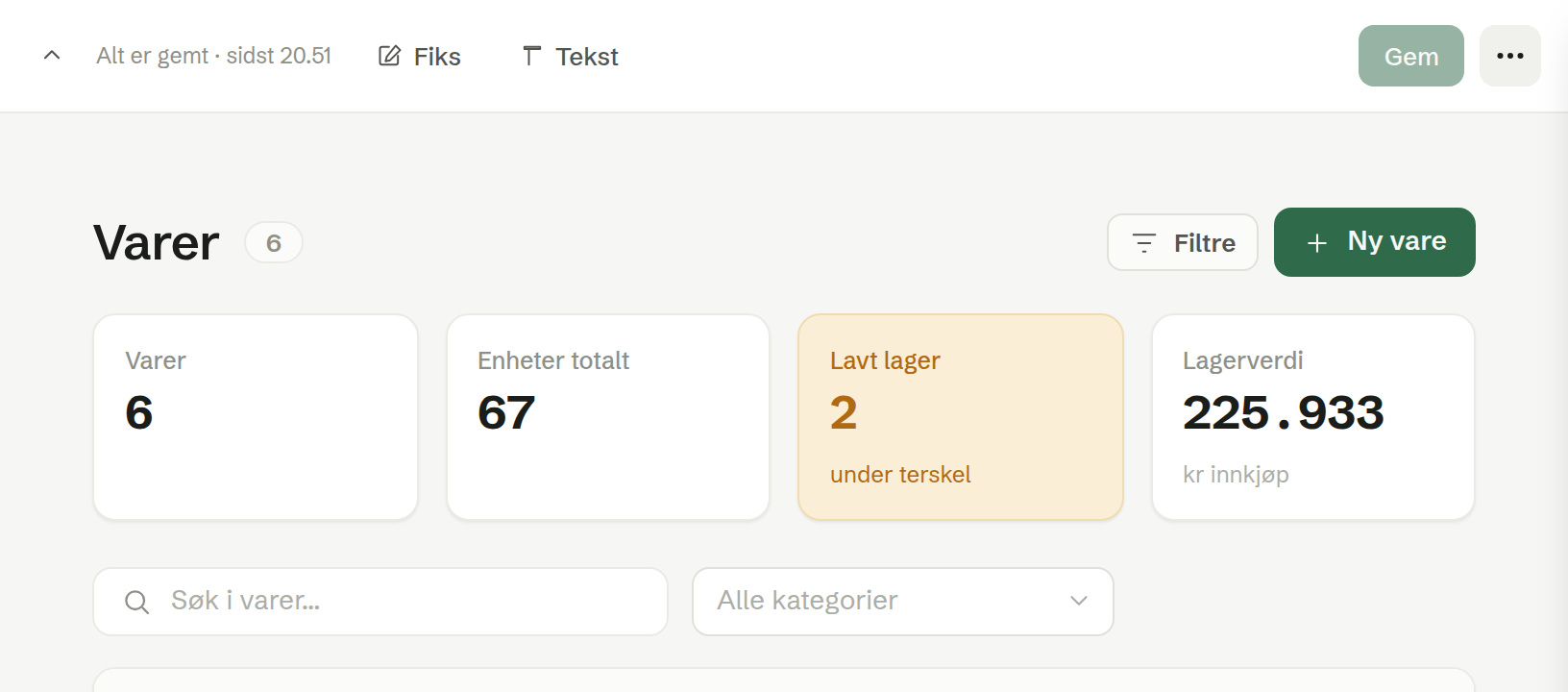
Fra venstre mod højre:
- Statuslinjen — Alt er gemt · sidst 14:02, når der ikke er nogen ikke-gemte ændringer.
- Fiks — peg på det, du vil have ændret. Klik på et element i appen, skriv et notat som »gør den her grøn«, og tryk Enter. Notatet går til agenten i chatten sammen med det element, det handler om.
- Tekst — ret ordene i appen direkte på skærmen. Se Rediger tekst og sprog.
- Gem — grå, indtil der er noget at gemme. Kassér kommer frem ved siden af, når der er et udkast (se nedenfor).
- … (Flere valg) — Indstillinger og Slet appen.
Dit udkast
Alle ændringer, agenten laver, havner i et udkast, som kun du ser. Dine kolleger bruger den gemte version, indtil du gemmer.
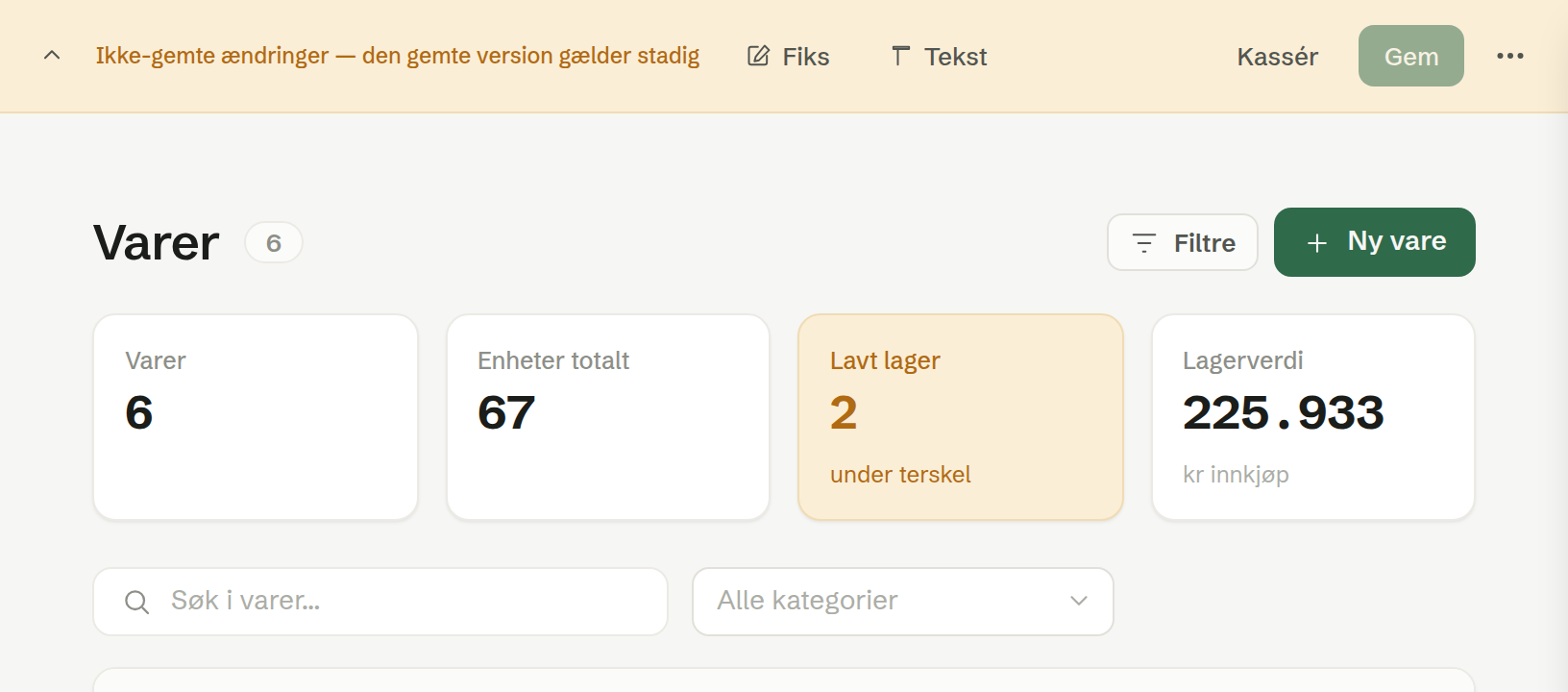
Så længe der er et udkast, bliver værktøjslinjen gul og fortæller, hvad der står på spil:
- Ikke-gemte ændringer — den gemte version gælder stadig — appen er gemt før, og dine kolleger ser stadig den version.
- Ikke gemt endnu — ingen andre kan se det — en ny app, der aldrig er blevet gemt.
- Udkastet kunne ikke gemmes — kassér det, eller bed agenten om at rette fejlen — udkastet indeholder fejl, der forhindrer, at det bliver gemt. Gem er grå, indtil fejlen er rettet: bed agenten om at rette den, eller tryk på Kassér.
Derefter:
- Gem gør udkastet til den version, alle bruger. Mens agenten stadig arbejder på appen, venter Gem, til den er færdig.
- Kassér smider udkastet væk og fører dig tilbage til den gemte version, efter at have spurgt Kassér ændringer?. På en app, der aldrig er blevet gemt, slettes appen, hvis du kasserer, og så beder Brigg dig bekræfte det i stedet.
Formateret tekst
Et felt, der skal rumme længere tekst — en artikel, en beskrivelse af et arrangement, et jobopslag — kan gøres til et felt til formateret tekst. Bed om det i chatten: «Giv artiklen et indhold med overskrifter, lister og billeder.» Feltet åbner så med en lille værktøjslinje: Fed, Kursiv, Understreget, Overskrift 2, Overskrift 3, Punktliste, Nummereret liste, Citat, Skillelinje, Link, Indsæt billede og Indsæt tabel. Teksten vises ens på posten, i appens lister (som et kort uddrag) og på en hjemmeside, der viser den. Din agent kan også skrive og ændre teksten.
Menuen Flere valg
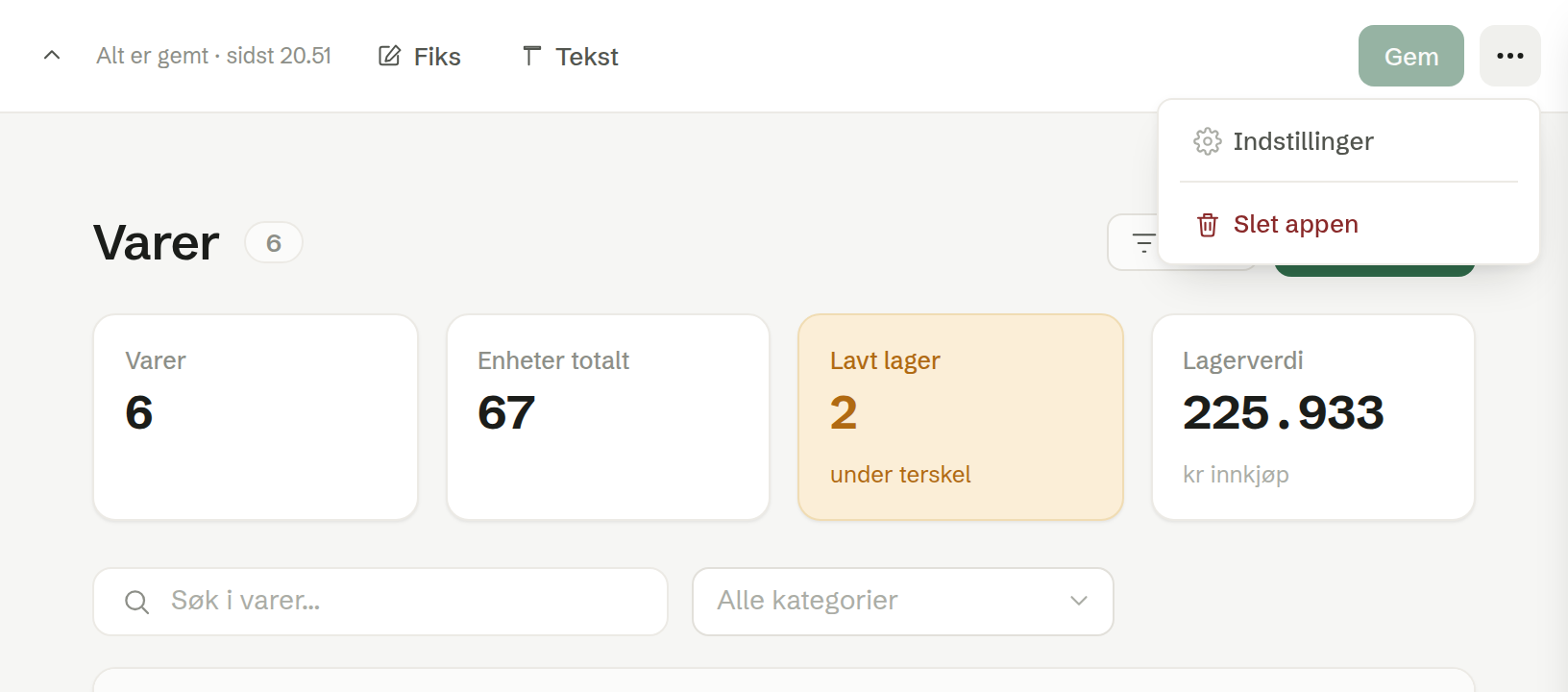
- Indstillinger — appens navn, ikon og sletning. Se Indstillinger for appen.
- Slet appen — fjerner appen for alle. Brigg beder dig bekræfte, og det kan ikke fortrydes.
Hvem kan rette en app
Du kan rette, gemme og slette de apps, du har lavet. At rette, gemme eller slette en kollegas app kræver en ejer eller administrator. Admin
Kolleger, der ikke må rette en app, bruger den bare: De ser hverken blyant eller værktøjslinje. De kan stadig bede deres egen agent om at arbejde med appens data.